
Wszystko, co musisz wiedzieć, krok po kroku
Od założenia konta po wystawianie karnetów i zarządzanie zespołem. Prosty przewodnik po aplikacji ProsteKarnety na telefon — dla właścicieli i pracowników.
Szukasz szczegółów najnowszych zmian? Zajrzyj do Historii zmian — znajdziesz tam wszystkie nowości miesiąc po miesiącu, z krótkim opisem każdej funkcji.
Załóż konto i swoją organizację
Aplikację pobierzesz ze sklepu Google Play lub App Store. Rejestracja zajmuje minutę, a plan Starter jest darmowy — bez karty. Konto zakłada się raz; ta sama osoba może mieć konto klienta i zarządzać organizacją.
1.1 Rejestracja
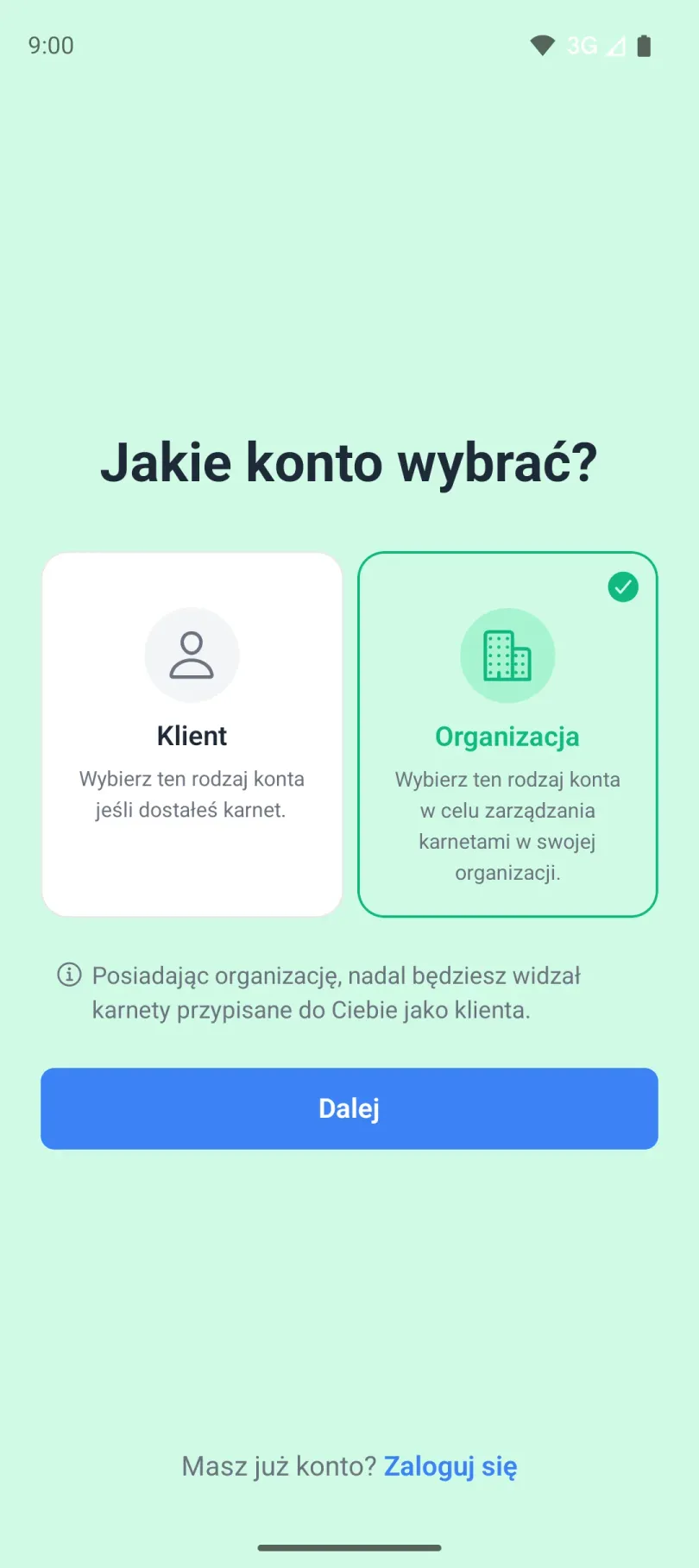
- Otwórz aplikację. Na ekranie Jakie konto wybrać? wskaż Klient (mam karnet) lub Organizacja (zarządzam karnetami) i dotknij Dalej.
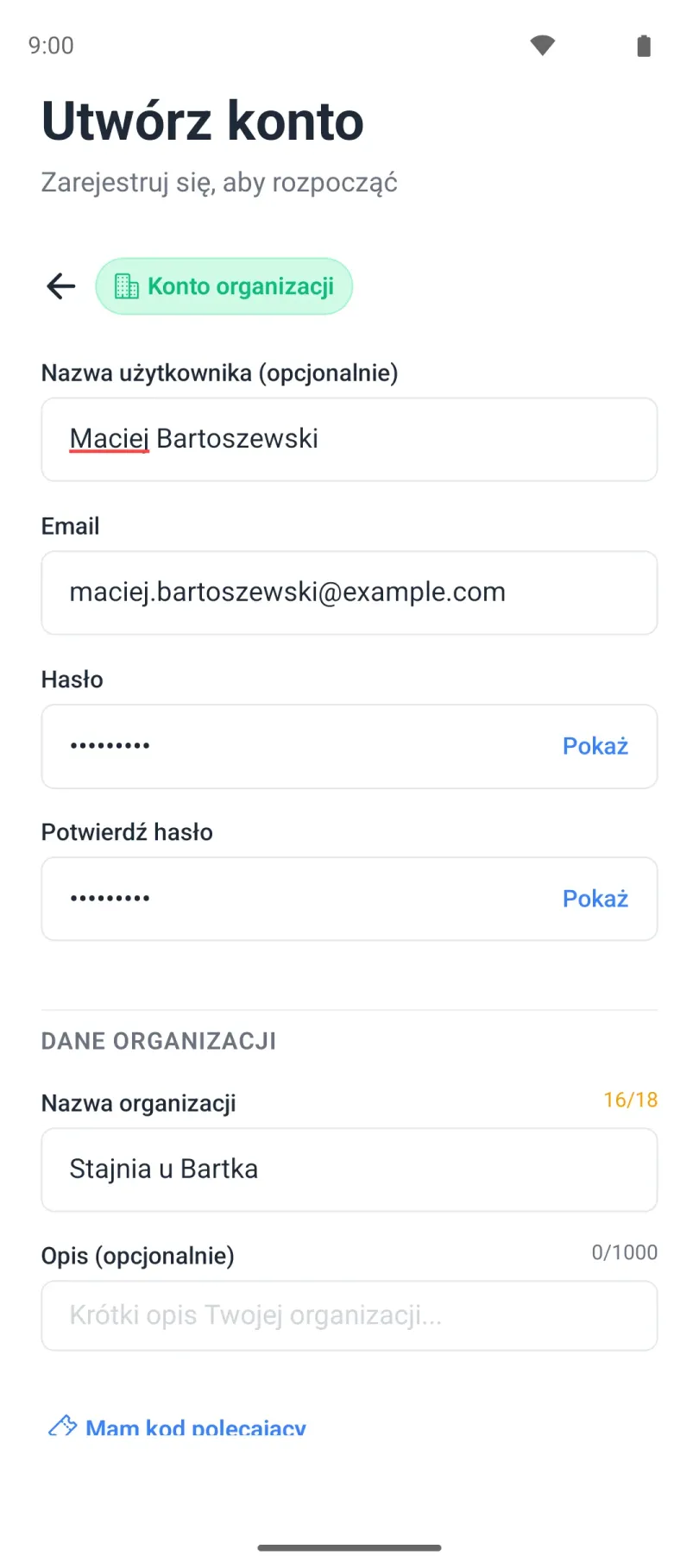
- Wypełnij formularz: email, hasło i opcjonalnie Nazwa użytkownika. Dla organizacji podaj też Nazwa organizacji i opcjonalny opis.
- Zaznacz Akceptuję Regulamin i Politykę Prywatności i potwierdź przyciskiem Utwórz konto i organizację.
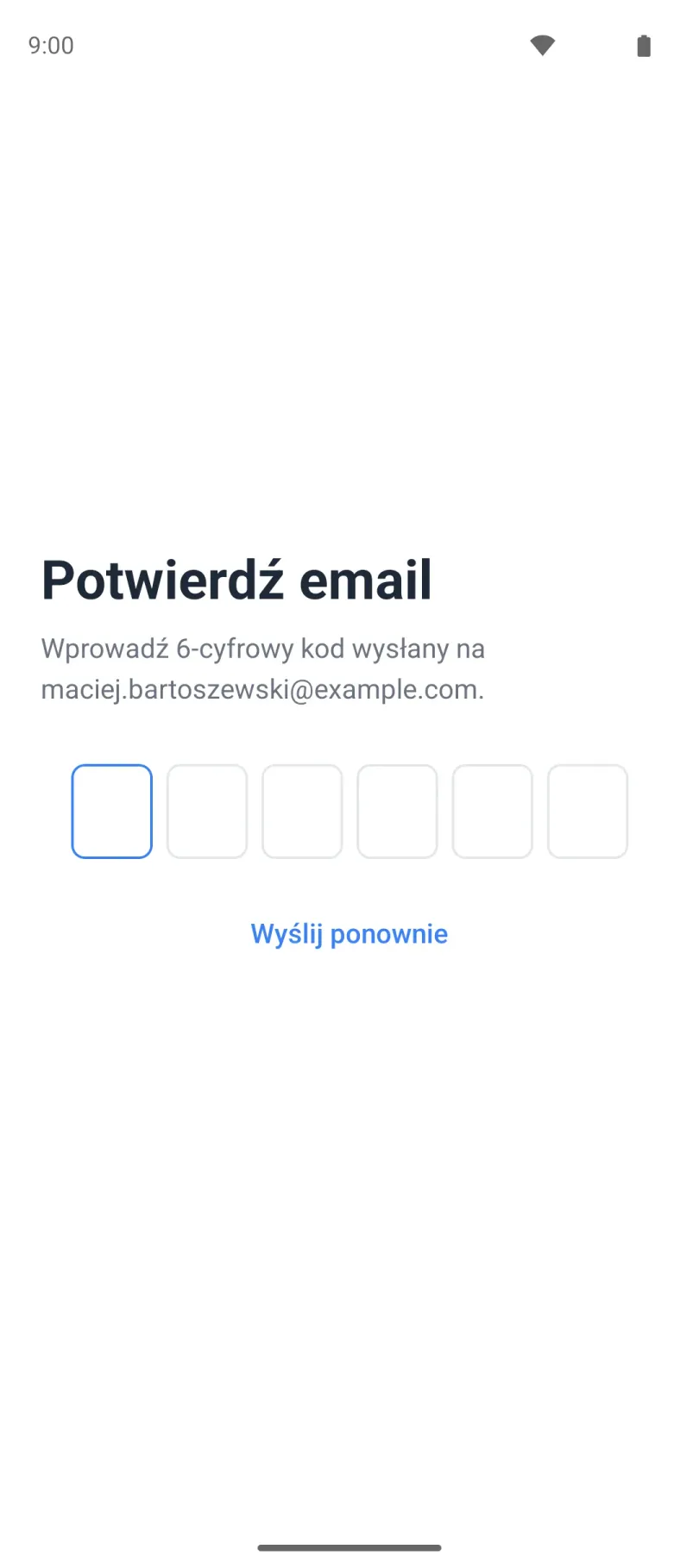
- Na ekranie Potwierdź email wpisz 6-cyfrowy kod z wiadomości. Nie dotarł? Użyj Wyślij ponownie.
- Hasło musi mieć co najmniej 8 znaków, w tym wielką i małą literę, cyfrę oraz znak specjalny.
- Konto organizacji nadal widzi karnety przypisane do Ciebie jako klienta — nie musisz zakładać dwóch kont.
- Organizację możesz też utworzyć później, z poziomu konta klienta.
- Kod potwierdzający przychodzi na podany adres email w ciągu kilku chwil.
- Po potwierdzeniu konta organizacja zostaje utworzona automatycznie.
1.2 Logowanie
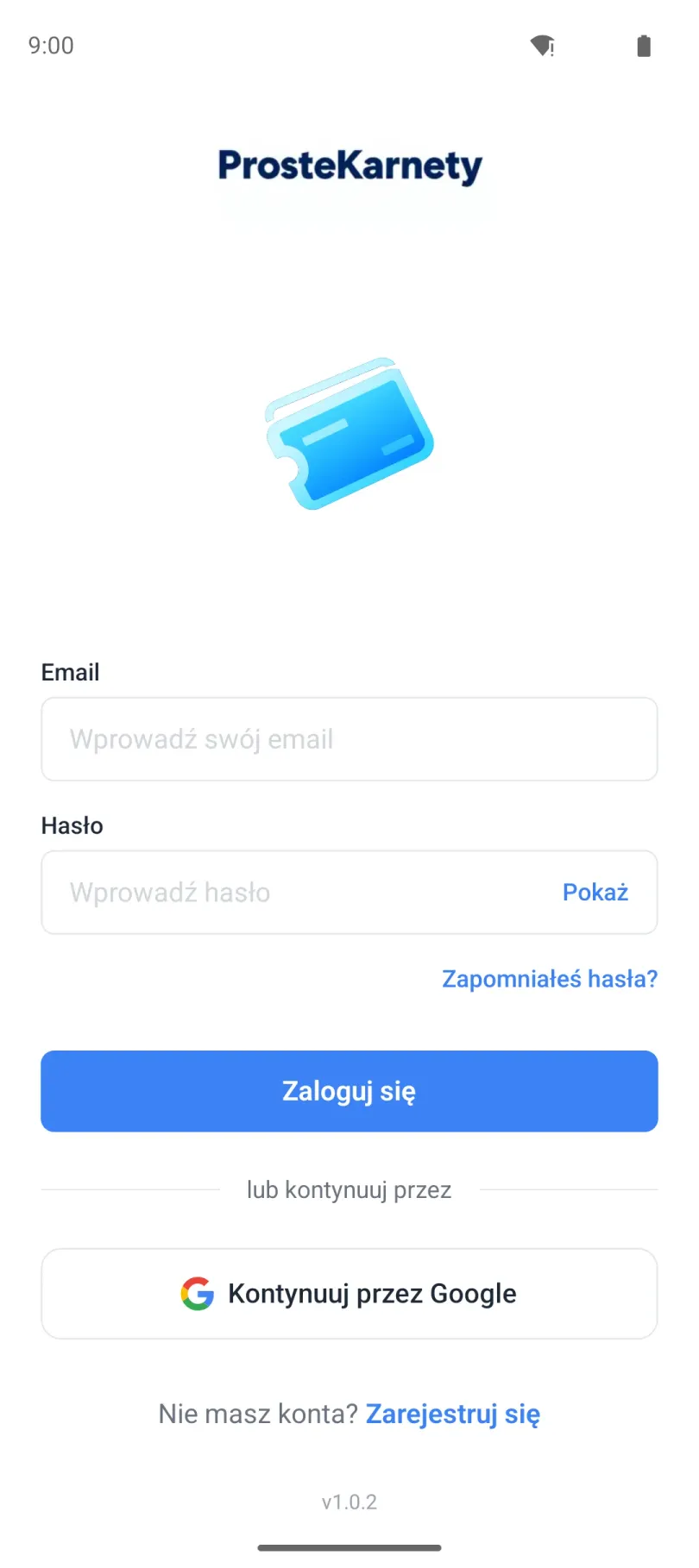
- Zaloguj się emailem i hasłem, albo użyj Kontynuuj przez Google lub Kontynuuj przez Apple.
- Nie pamiętasz hasła? Wybierz Zapomniałeś hasła? → Wyślij kod → wpisz kod z maila → ustaw nowe hasło (Zmień hasło).
- Logujesz się przez Google lub Apple? Hasło możesz dodać później w Szczegóły konta (patrz sekcja 8).
1.3 Tworzenie organizacji i kreator startowy
- Jeśli zaczynałeś jako klient, w menu użytkownika wybierz Utwórz organizację.
- Podaj nazwę (2–18 znaków) i opcjonalny opis, a następnie potwierdź.
- Aplikacja przełączy się w tryb organizacji i zaproponuje krótki Skonfiguruj swój biznes — kreator startowy.
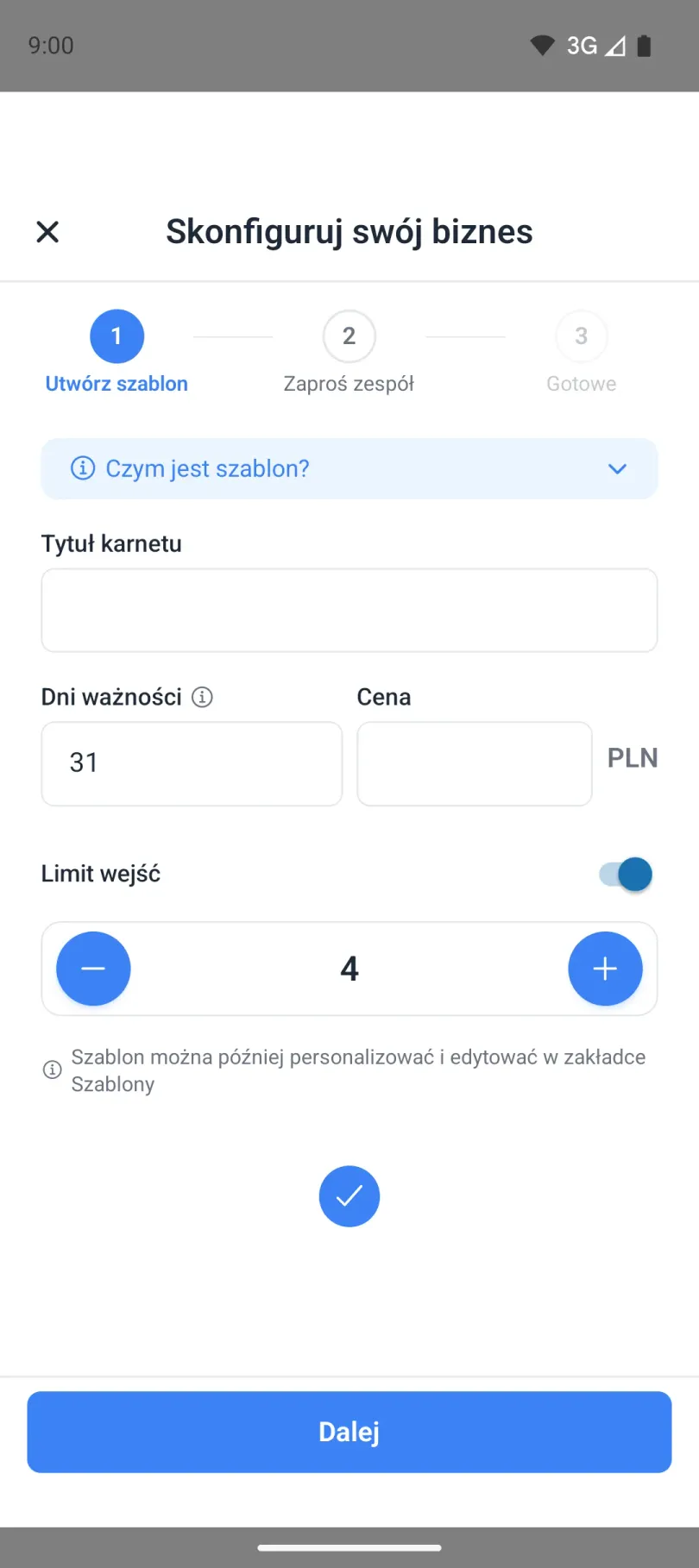
- W kreatorze: Utwórz szablon → Zaproś zespół → Gotowe. Każdy krok można pominąć i dokończyć później.
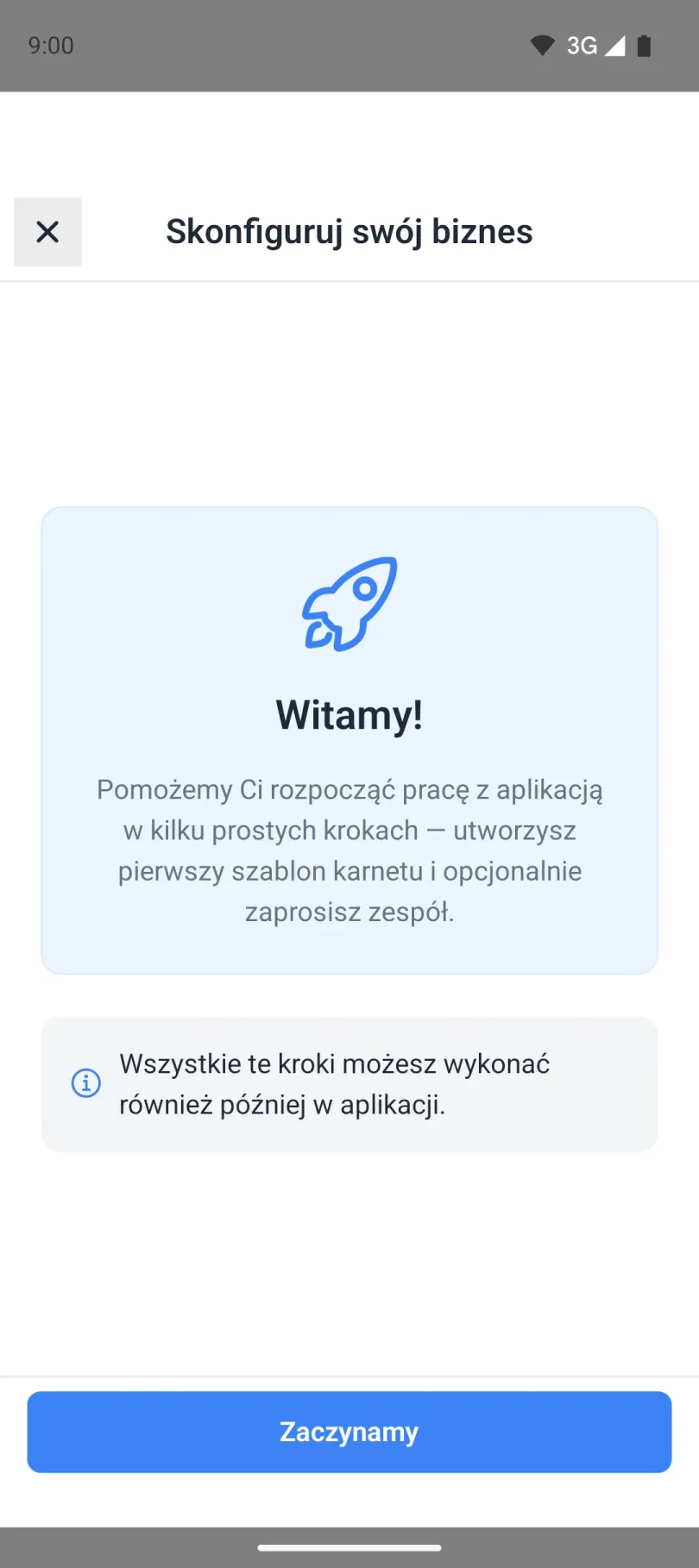
- Krok 1 — szablon: szybko utworzysz pierwszy wzór karnetu (nazwa, cena, liczba wejść, ważność).
- Szablon to przepis na karnet — wybierzesz go za każdym razem, gdy wydajesz nowy karnet.
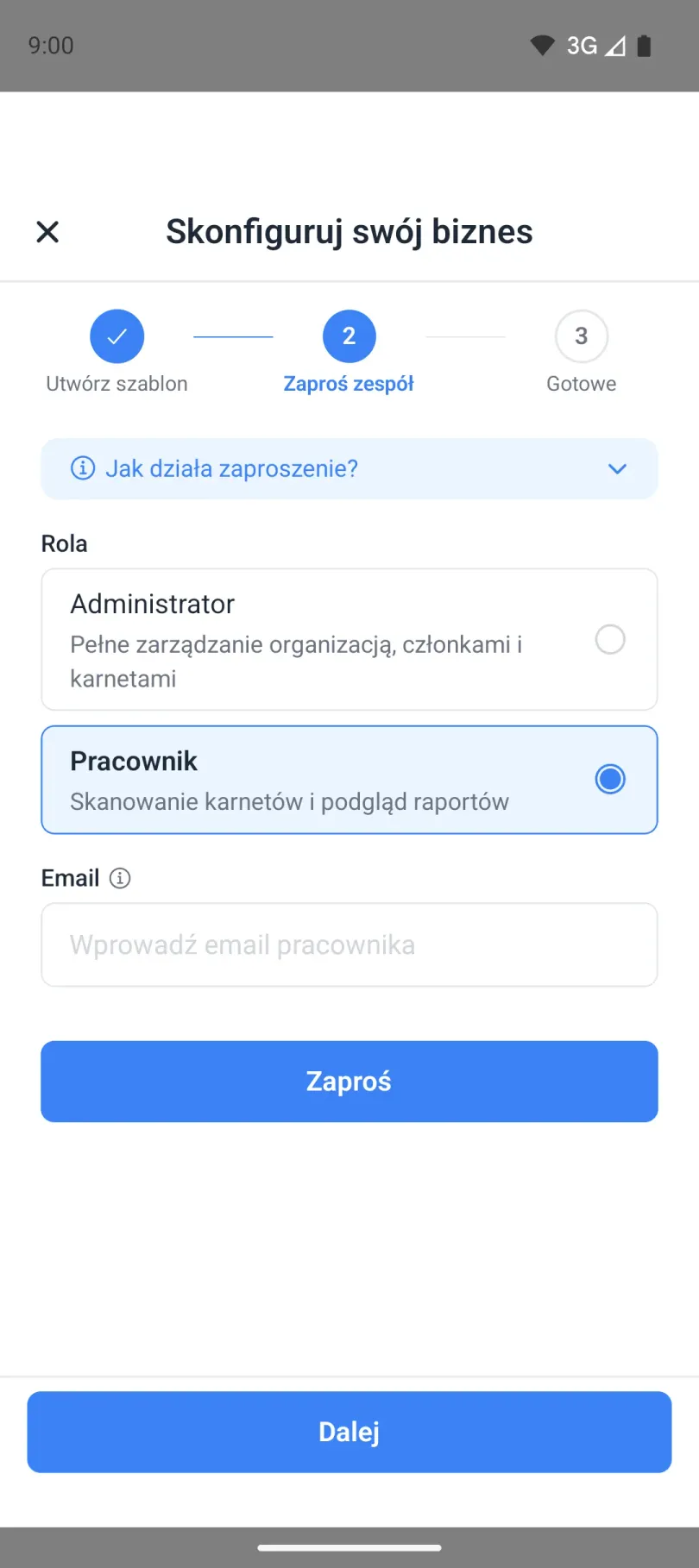
- Krok 2 — zespół: opcjonalnie zaproś pracowników mailem. Otrzymają zaproszenie i dołączą do organizacji.
- Zaproszenia możesz wysyłać również później, w ustawieniach organizacji.
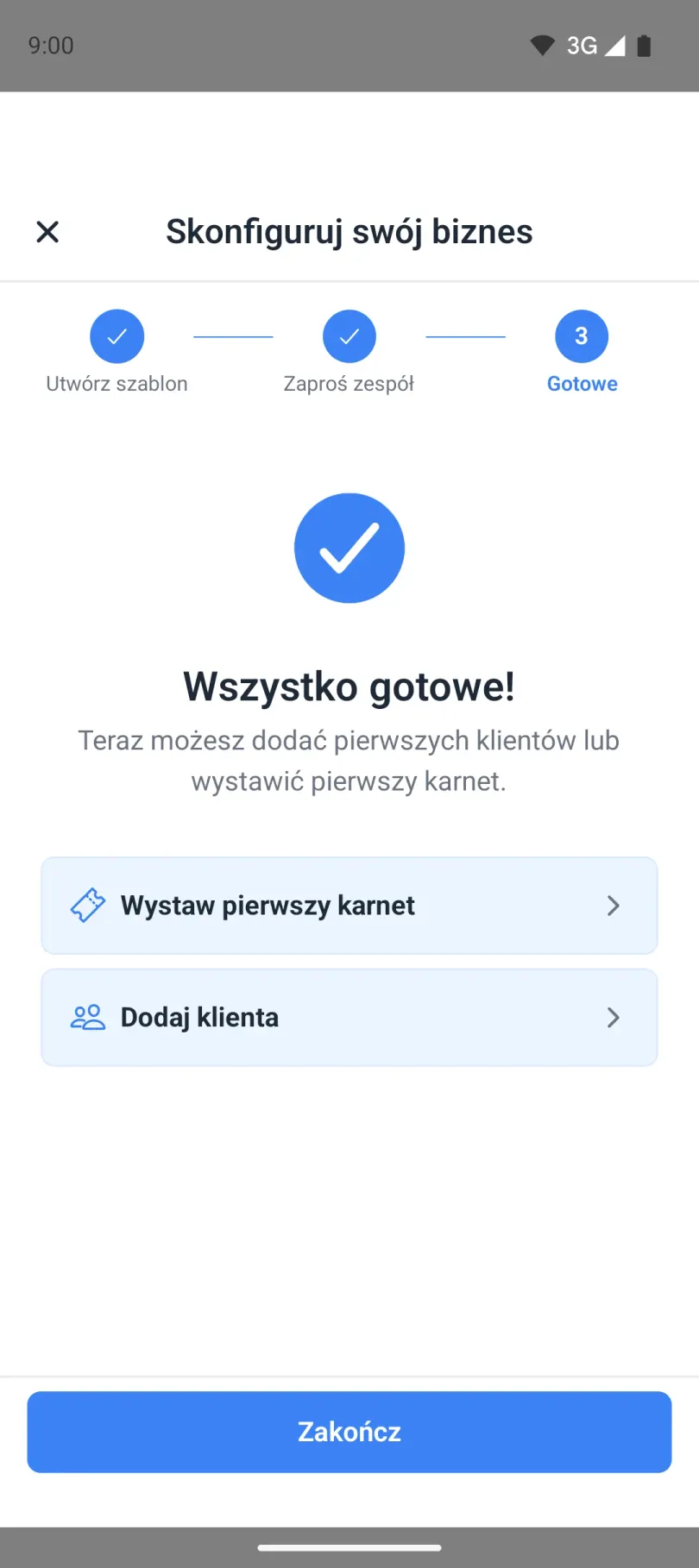
- Gotowe! Z ekranu podsumowania od razu przejdziesz do Wystaw pierwszy karnet lub Dodaj klienta.
Wskazówka: jedno konto może należeć do wielu organizacji. Przełączasz się między nimi przyciskiem Zmień organizację w menu użytkownika, a w tryb klienta — przez Konto osobiste w tym samym menu.
Poznaj aplikację
Aplikacja działa w dwóch trybach: tryb organizacji (zarządzasz karnetami) i tryb klienta (widzisz własne karnety). Przełączasz je w menu użytkownika.
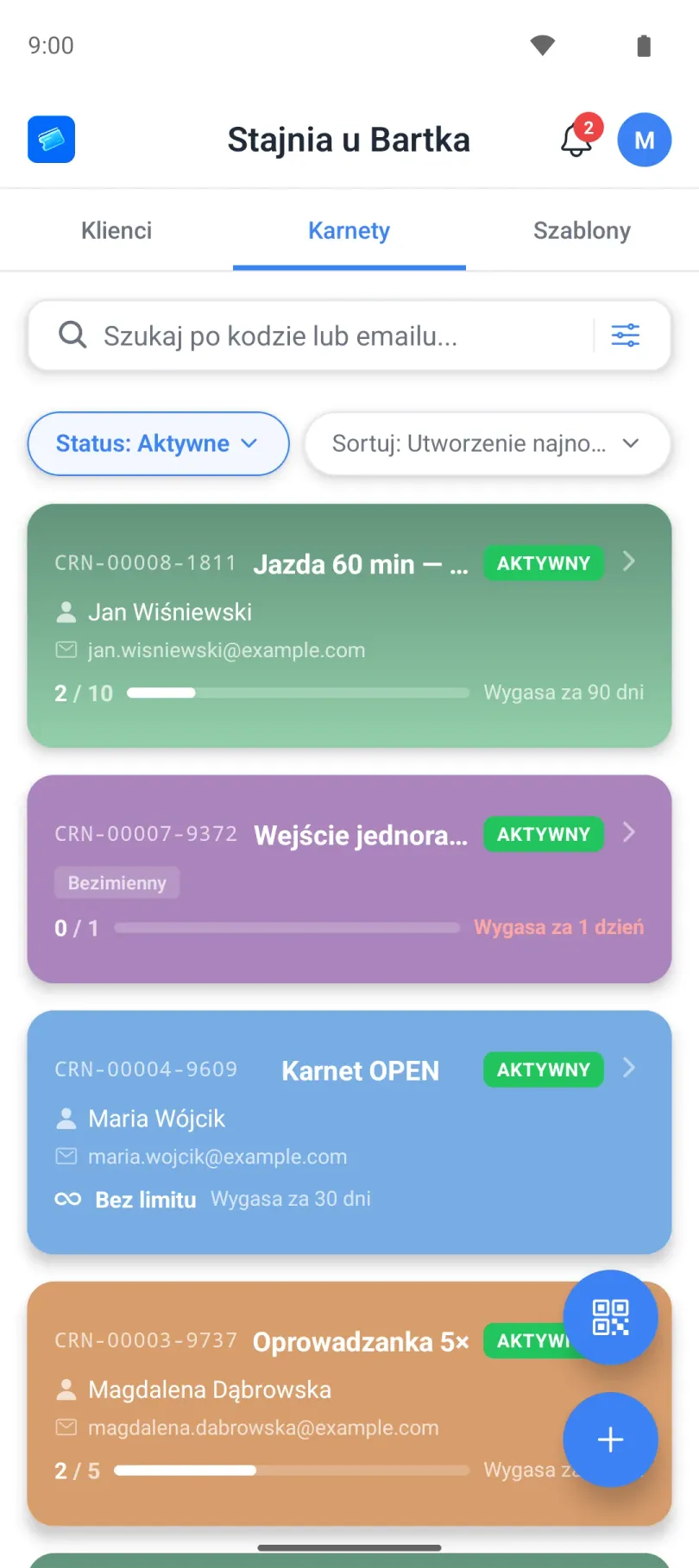
- Zakładki u góry: Klienci, Karnety, Wizyty, Szablony (pracownik widzi Klienci, Karnety i Wizyty).
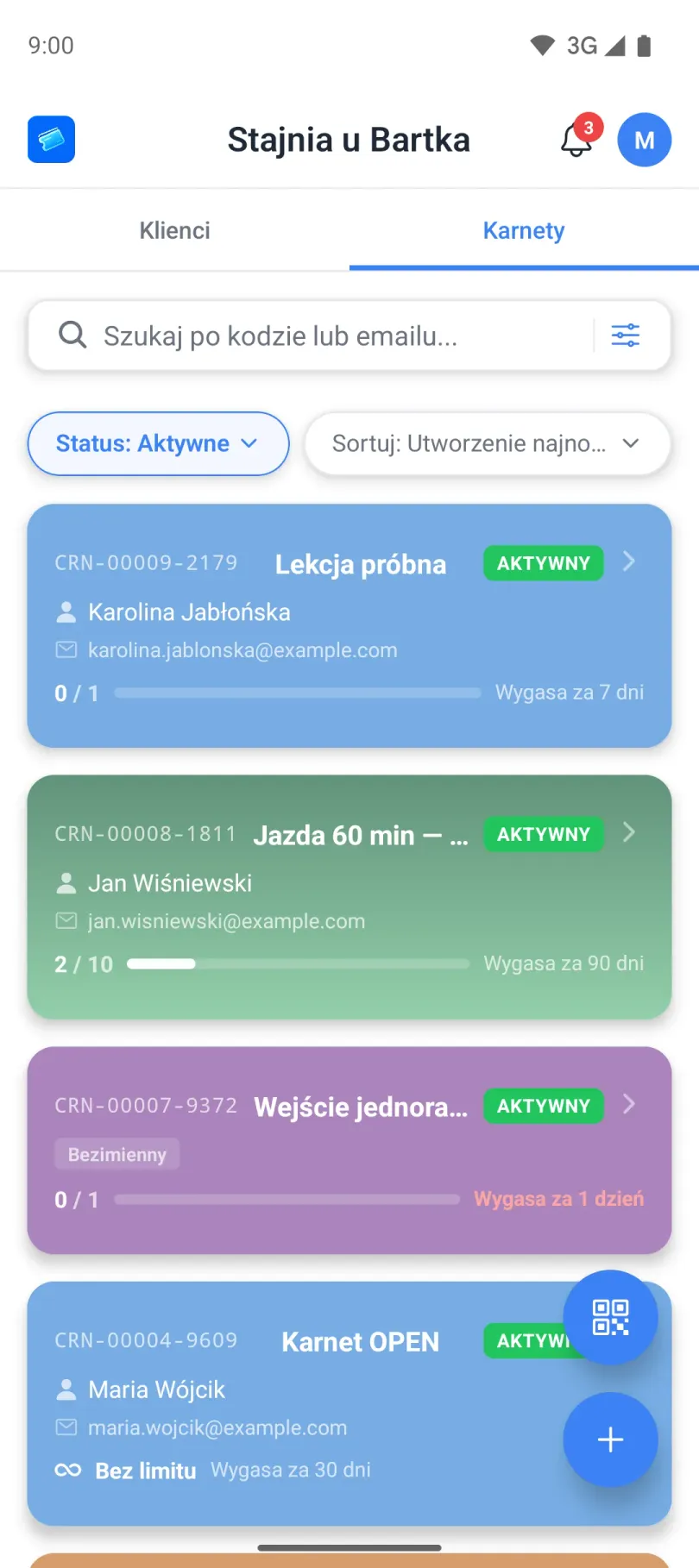
- Nazwa organizacji na środku górnego paska — pokazuje, którą organizacją właśnie zarządzasz.
- Dzwonek powiadomień (z licznikiem) oraz awatar (menu użytkownika) w prawym górnym rogu.
- Przyciski pływające na ekranie Karnety: Skanuj kod QR oraz + (nowy karnet).
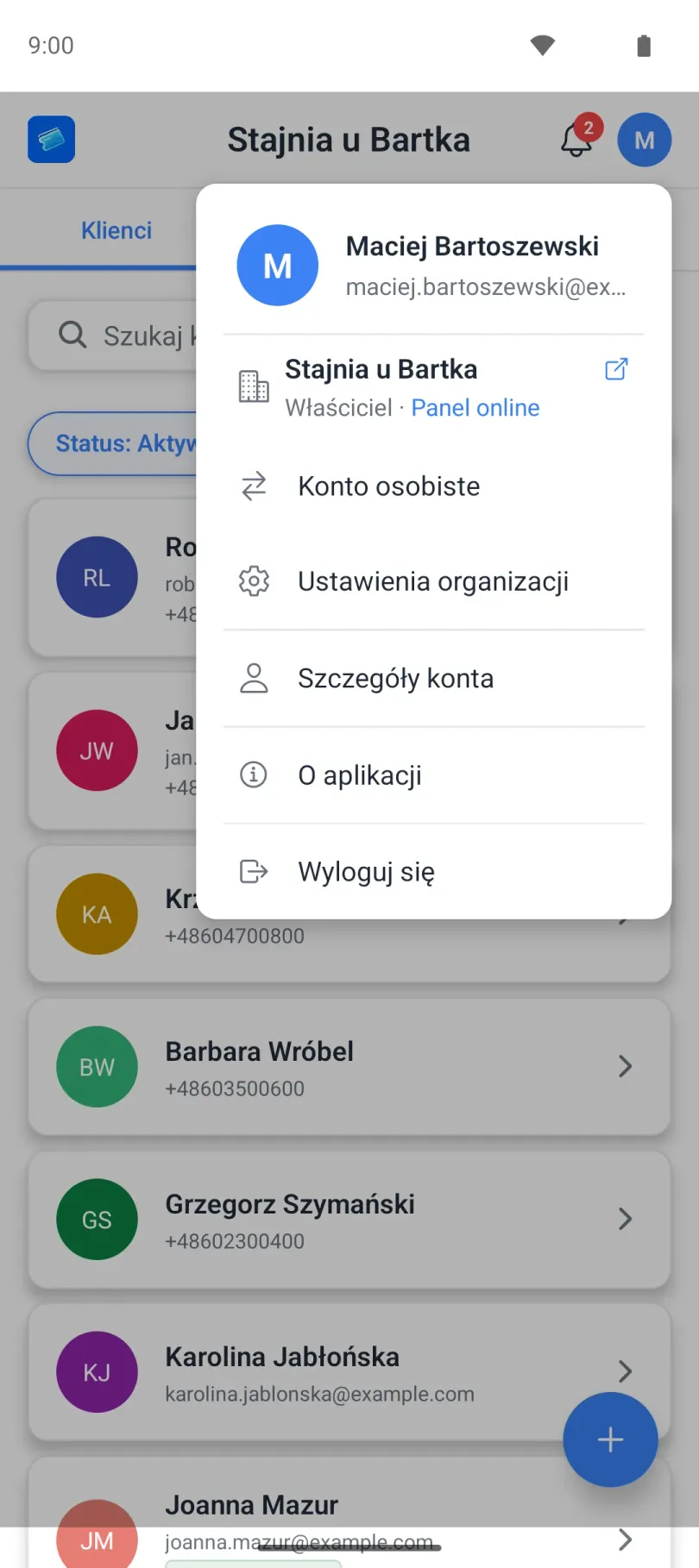
- Menu użytkownika (awatar) zawiera: nazwę organizacji i Twoją rolę z odnośnikiem Panel online, Konto osobiste (przełączenie w tryb klienta), Ustawienia organizacji, Szczegóły konta, O aplikacji oraz Wyloguj się.
- Masz kilka organizacji? Przełączysz się między nimi przyciskiem Zmień organizację w menu użytkownika.
Skaner QR to przycisk na ekranie Karnety, nie osobna zakładka — masz go zawsze pod ręką podczas obsługi przy ladzie.
Stwórz szablony karnetów
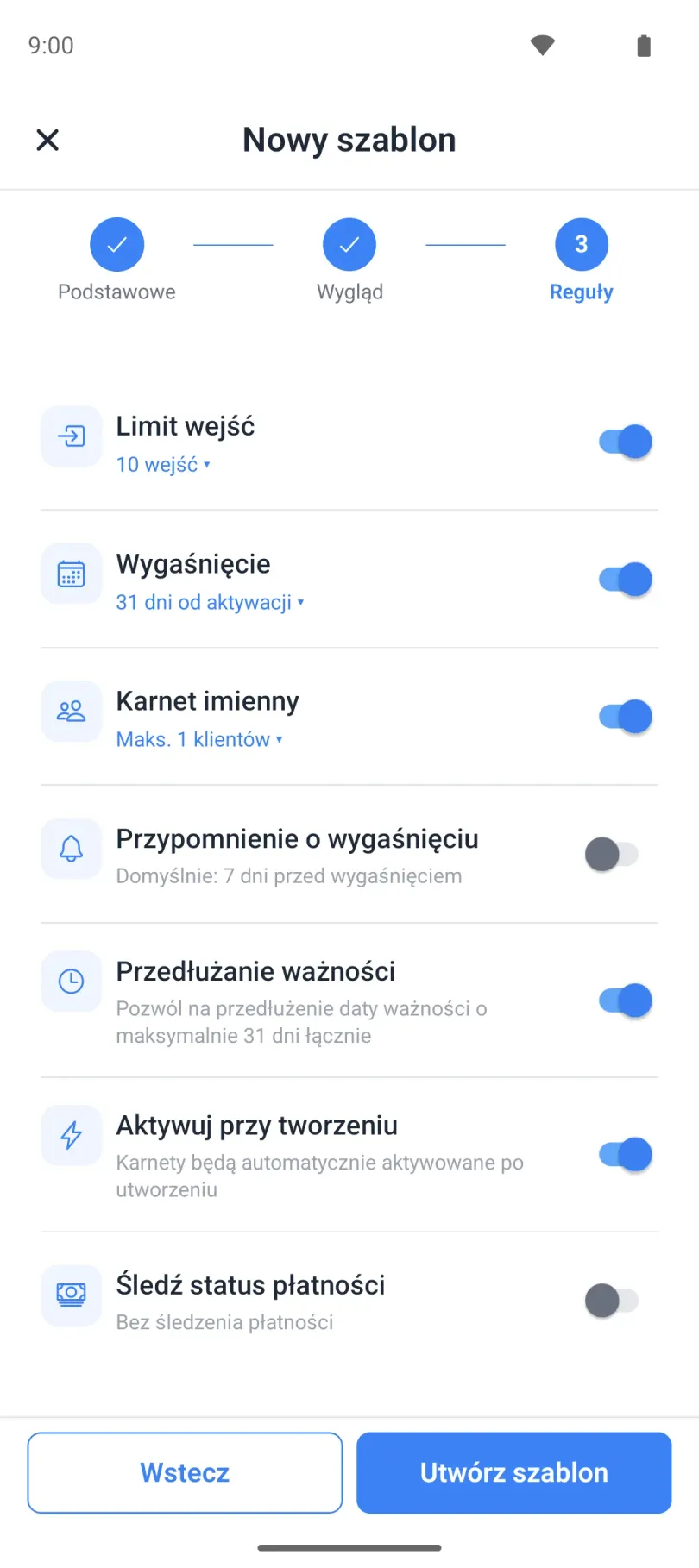
Szablon to wzór karnetu z Twoją ofertą i wyglądem. Raz ustawiony, służy do wystawiania kolejnych karnetów jednym dotknięciem. Kreator prowadzi przez trzy kroki: Podstawowe → Wygląd → Reguły.
- W zakładce Szablony dotknij + i wybierz Nowy szablon.
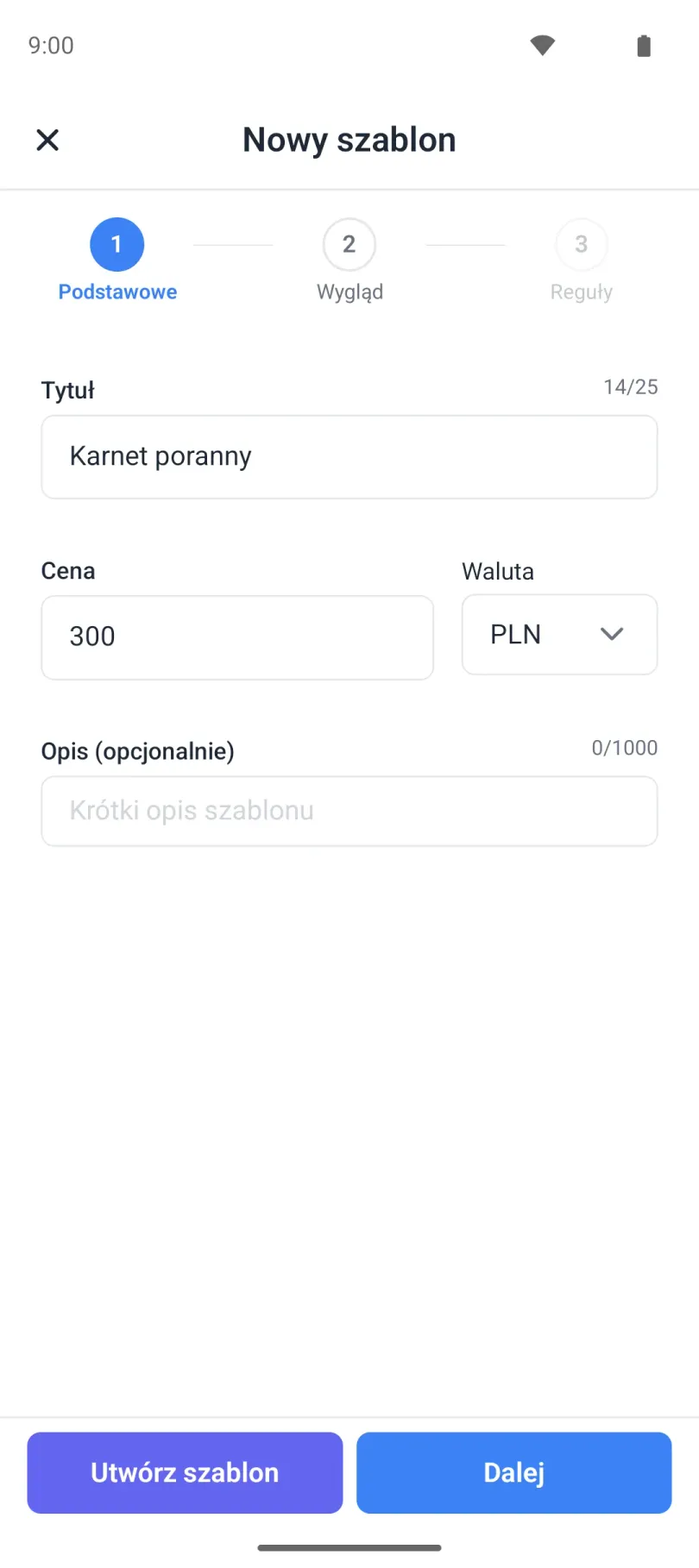
- Podstawowe: Tytuł, opcjonalny opis, Cena i Waluta, ewentualnie zdjęcia (do 3).
- Przejdź Dalej do kolejnych kroków kreatora.
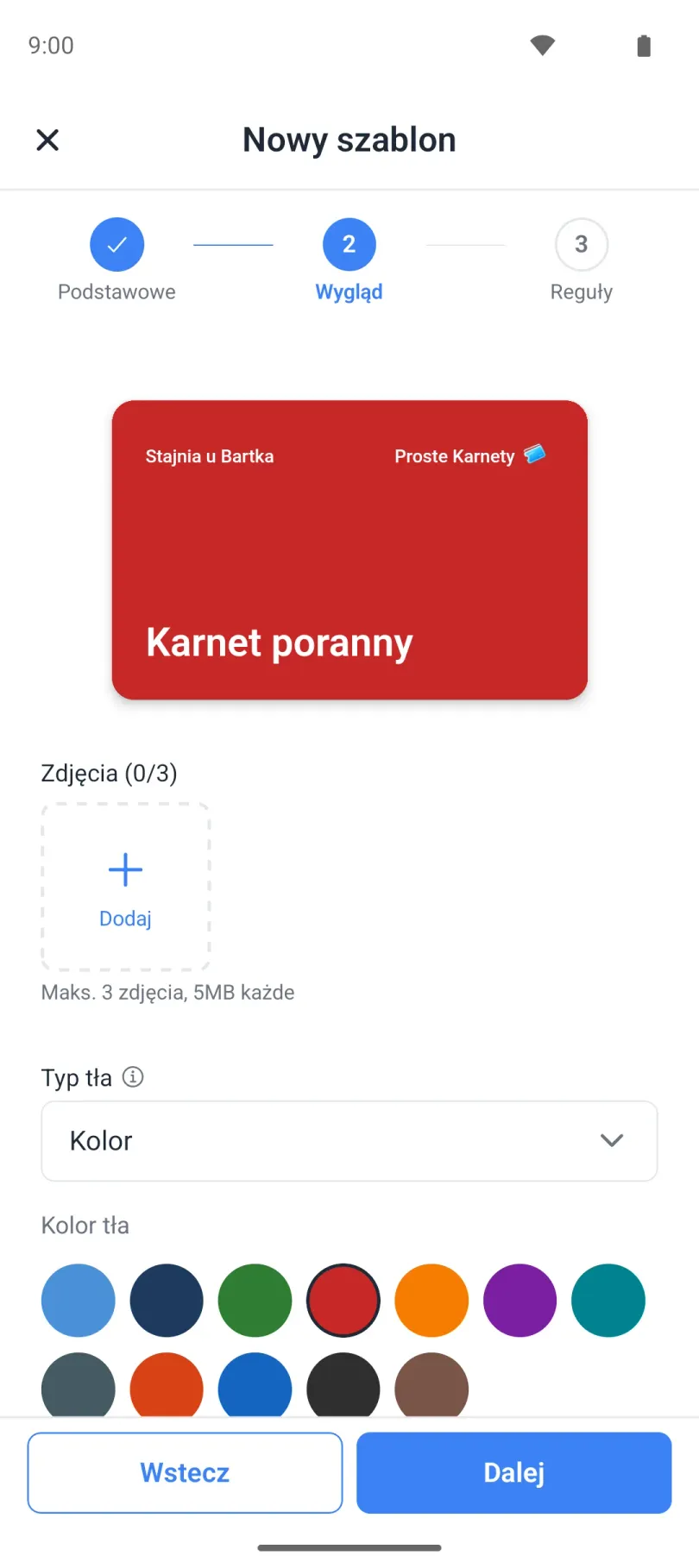
- Wygląd: wybierz Typ tła — Kolor, Gradient albo Zdjęcie — i dobierz kolory.
- Ustaw Logo organizacji na karcie: Nazwa organizacji, Zdjęcie lub Brak. Nazwa wyświetlana ma maks. 18 znaków.
- Reguły: Limit wejść (np. 10 wejść — lub wyłącz suwak, by był bez limitu) oraz Wygaśnięcie (liczba dni od aktywacji lub od utworzenia).
- Karnet imienny z maks. liczbą klientów — lub wyłącz, by był bezimienny (może go użyć każdy).
- Opcje dodatkowe: Przypomnienie o wygaśnięciu, Przedłużanie ważności, Aktywuj przy tworzeniu, Śledź status płatności.
- Zakończ przyciskiem Utwórz szablon.
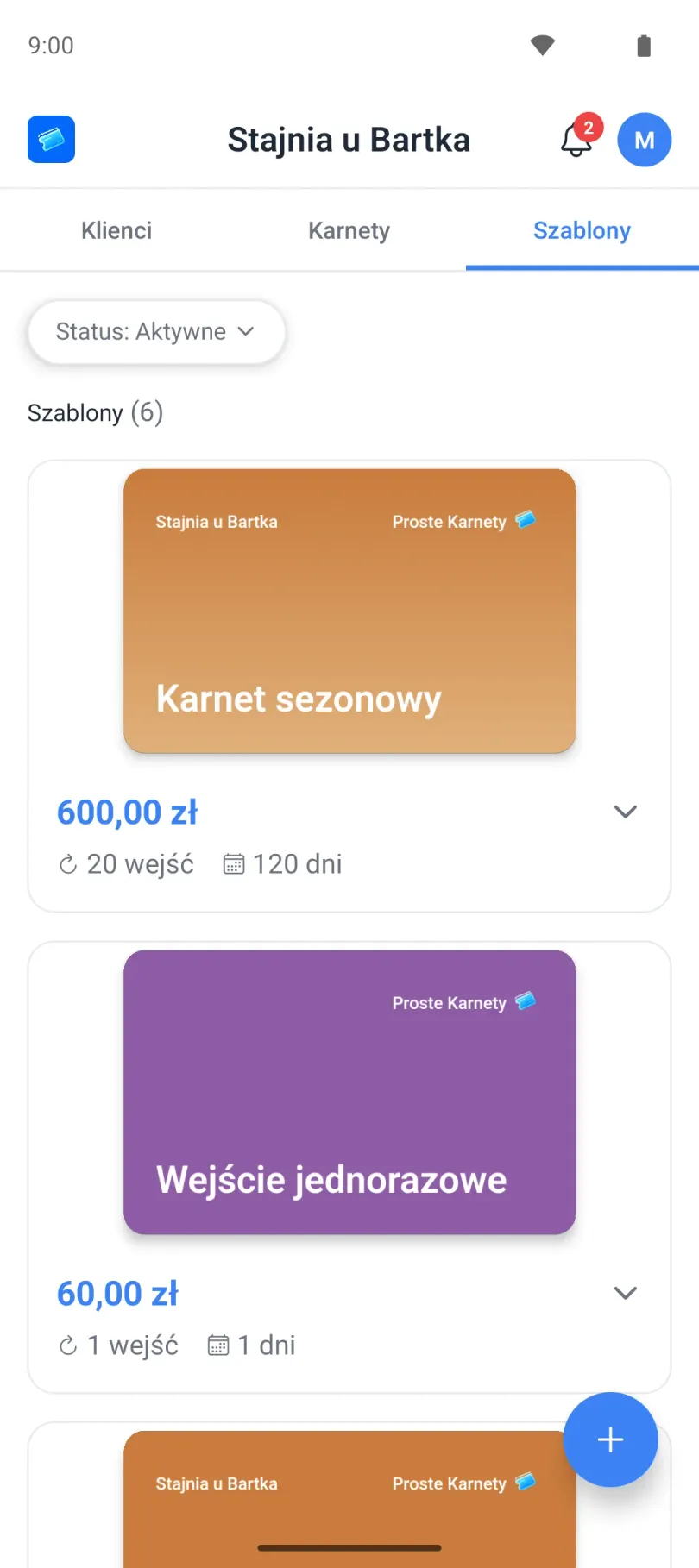
- Gotowe szablony zobaczysz w zakładce Szablony.
- Szablon możesz Edytujować, Kopiuj (zduplikować jako punkt wyjścia) lub Archiwizuj (nie znika z istniejących karnetów, ale nie da się z niego tworzyć nowych).
Dodawaj i porządkuj klientów
Baza klientów to serce organizacji. Wystarczy imię, nazwisko lub email — reszta jest opcjonalna.
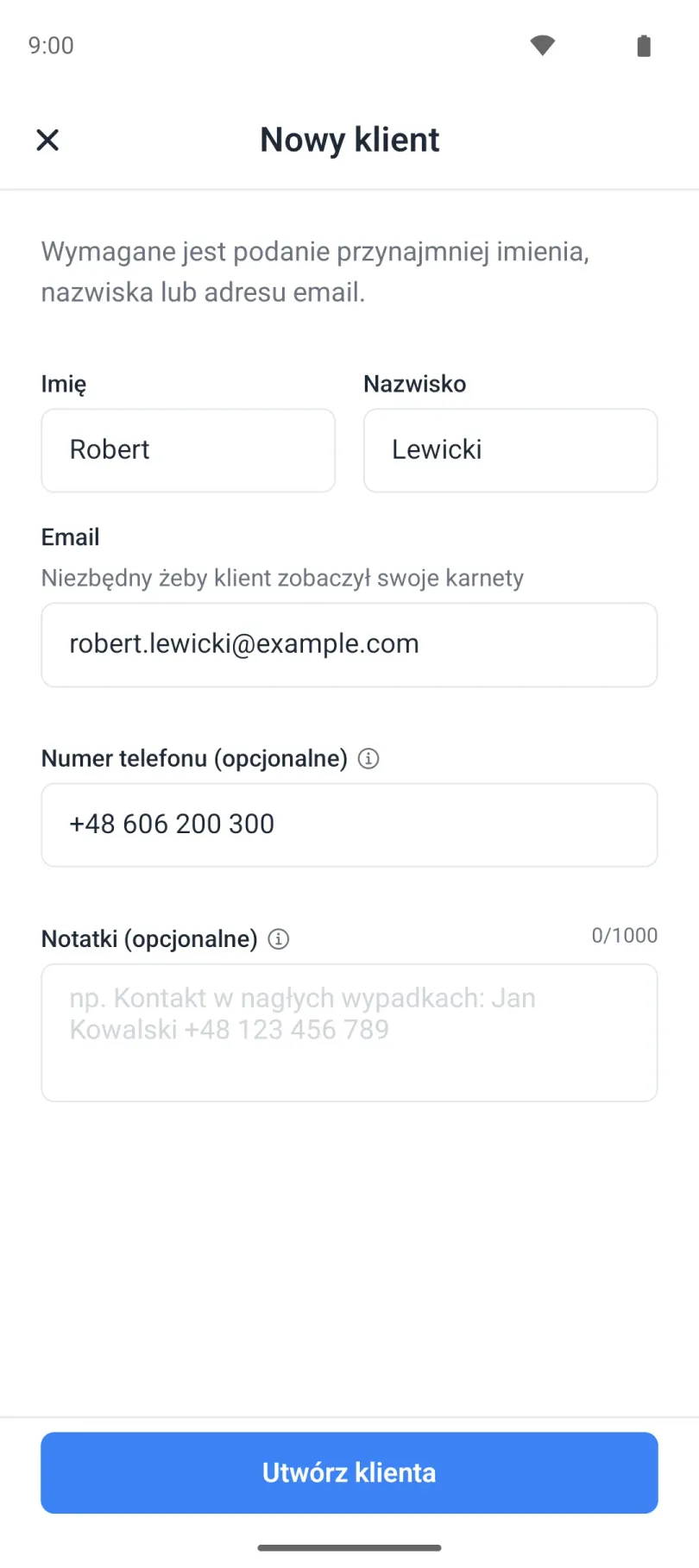
- W zakładce Klienci dotknij +, by otworzyć Nowy klient.
- Podaj Imię, Nazwisko, opcjonalnie Email, Numer telefonu i Notatki. Wymagane jest co najmniej imię, nazwisko lub email.
- Zapisz przyciskiem Utwórz klienta.
- Szukaj po nazwie lub emailu, a filtrami zawęź do Aktywni / Nieaktywni.
- Nadawaj etykiety (Zarządzaj etykietami, np. „Zaawansowani", „Weekend") — po nich potem filtrujesz listę i karnety.
- Email jest niezbędny, żeby klient zobaczył swoje karnety. Notatki są prywatne — widzi je tylko Twój zespół.
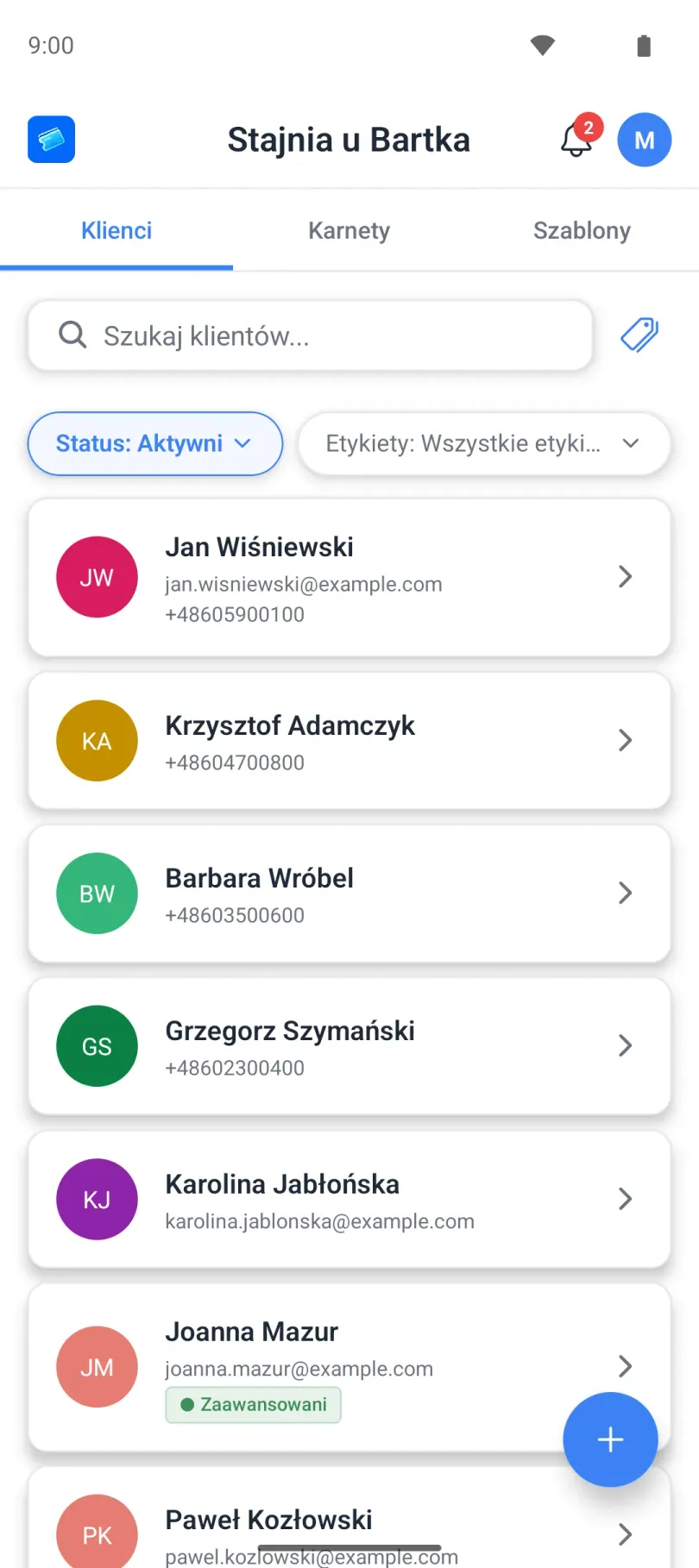
- Otwórz Szczegóły klienta, by zobaczyć dane kontaktowe, etykiety i przypisane karnety (Zobacz karnety).
- Stąd edytujesz dane, a klienta bez aktywnych karnetów możesz Dezaktywujować.
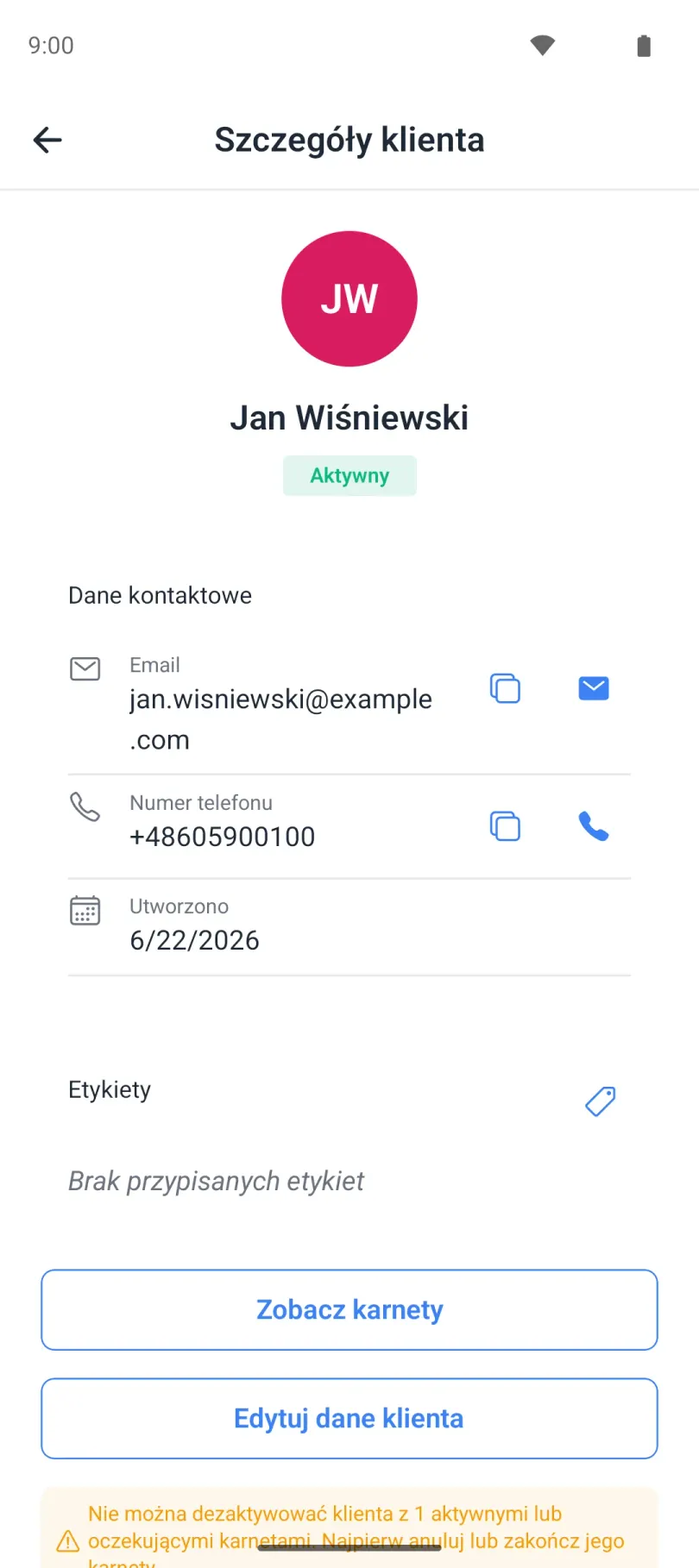
Klienta można dodać bez emaila — sam numer telefonu wystarczy. Gdy klient zweryfikuje ten numer w swoim koncie, jego karnety połączą się automatycznie.
Wystawiaj karnety i odhaczaj wejścia
Karnet to konkretny egzemplarz wydany na podstawie szablonu. Dziedziczy z niego cenę, liczbę wejść i ważność.
5.1 Wystawianie
- W zakładce Karnety dotknij + → Nowy karnet.
- Szablon: wybierz wzór, na którego podstawie powstanie karnet.
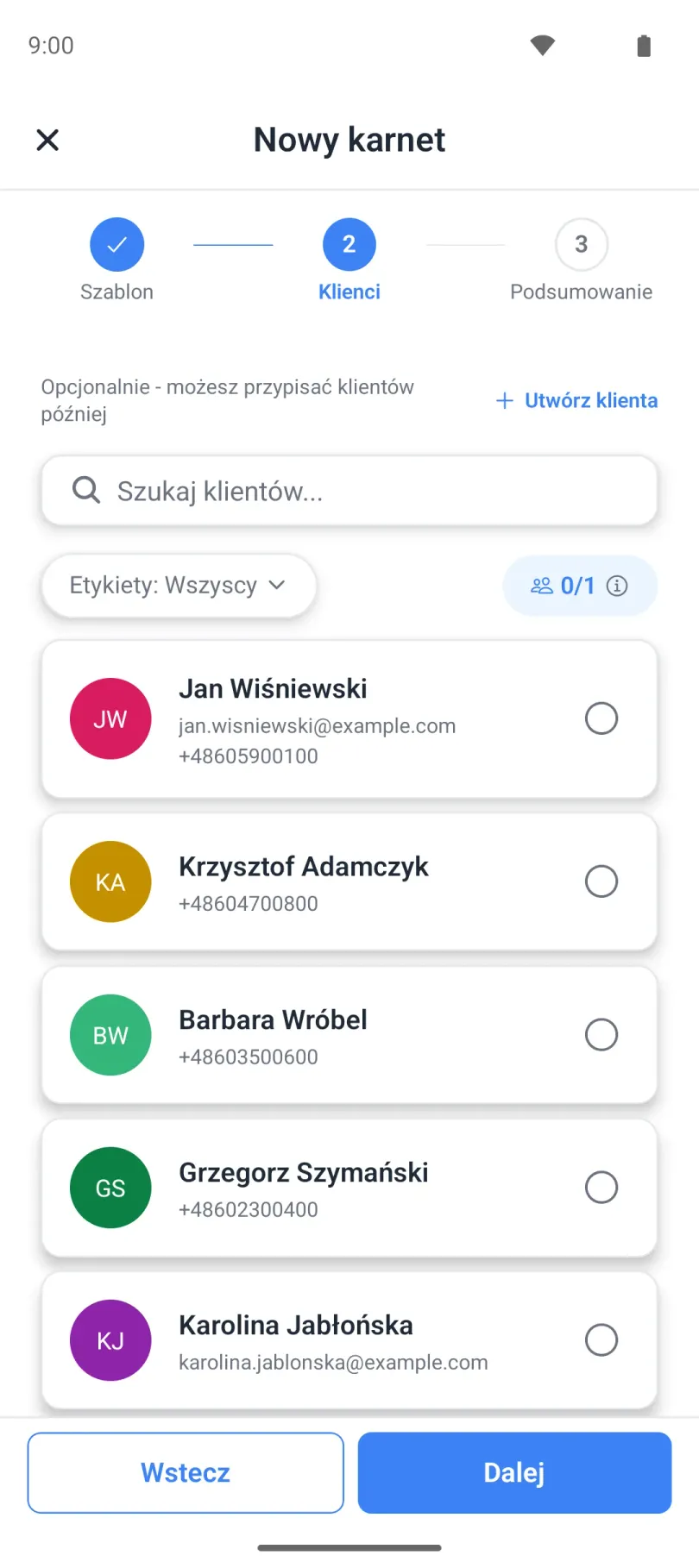
- Klienci: przypisz klienta lub kilku (do limitu z szablonu) — albo zostaw bezimienny.
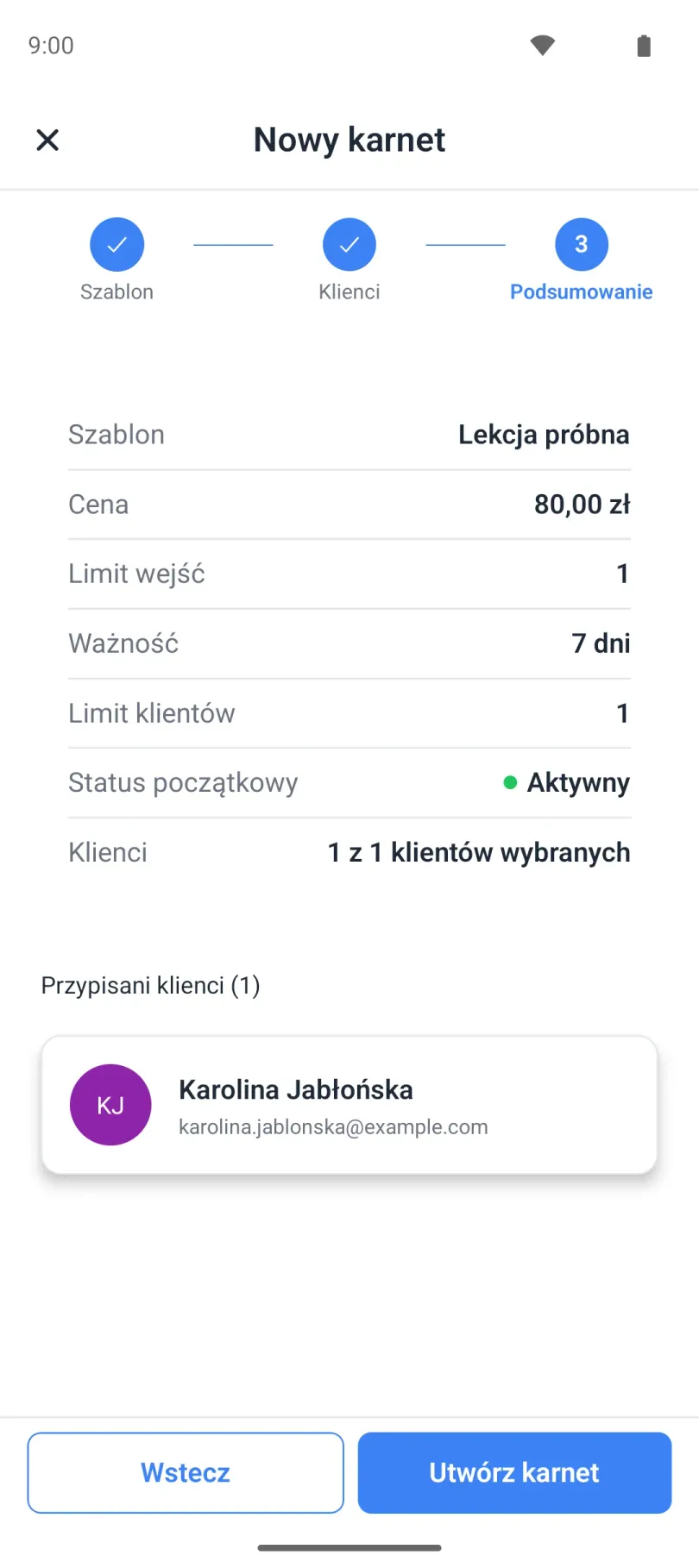
- Podsumowanie: sprawdź dane, wybierz Status początkowy i dotknij Utwórz karnet.
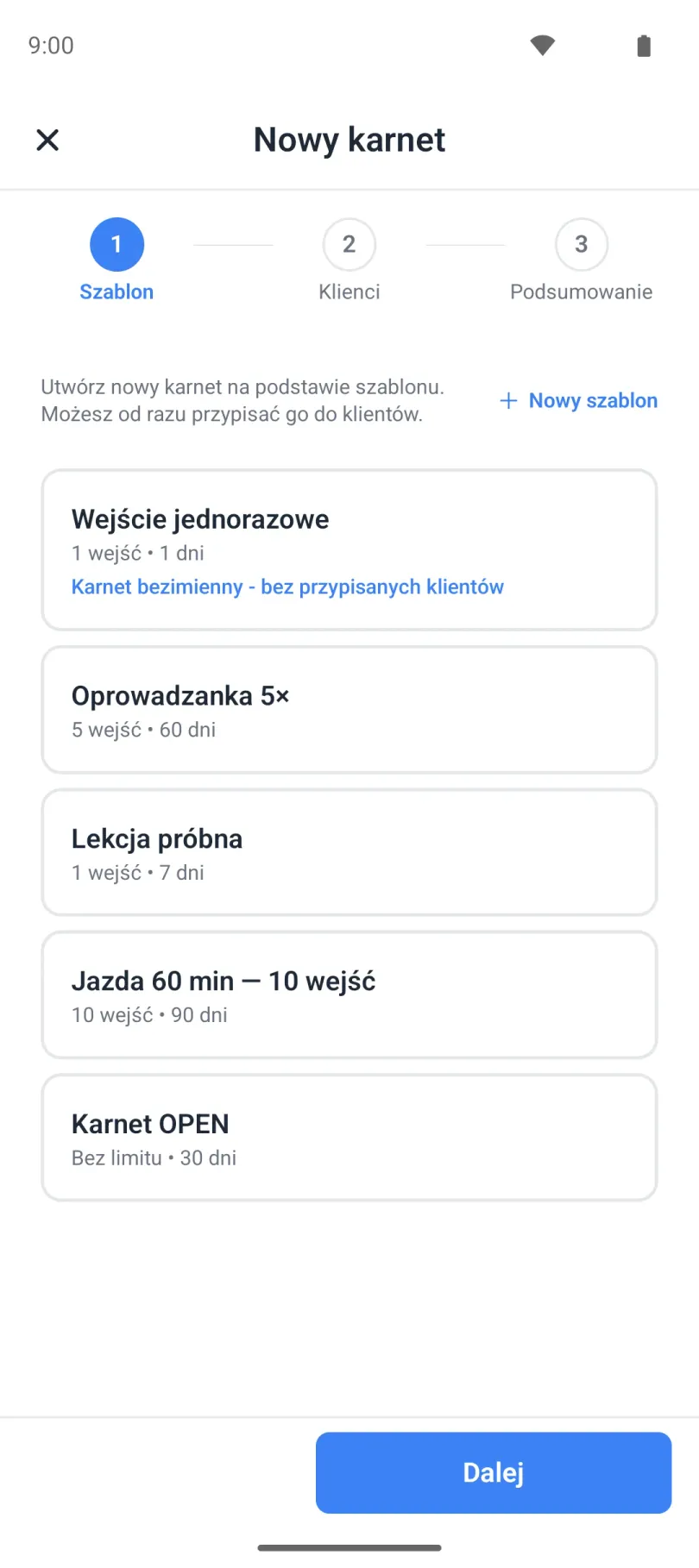
- Przypisanie klientów jest opcjonalne — możesz je uzupełnić później na karnecie.
- Liczbę klientów ogranicza szablon; karnet bezimienny nie przyjmuje przypisań.
- Status początkowy: Aktywny od razu albo Oczekujący na później.
- Po aktywacji do przypisanego klienta trafia mailem PDF z kodem QR.
5.2 Odhaczanie wejść
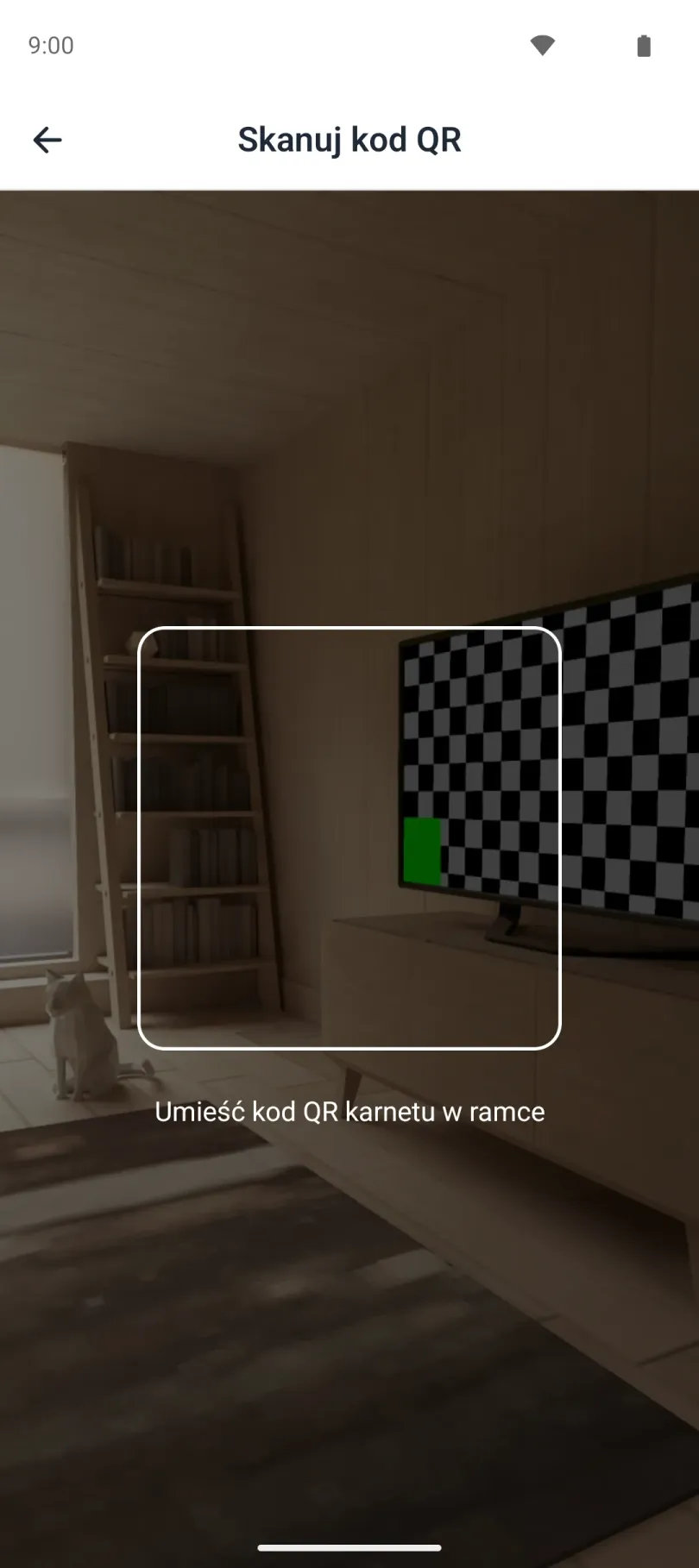
- Skan QR: otwórz Skanuj kod QR, umieść kod karnetu w ramce i potwierdź Oznacz użycie.
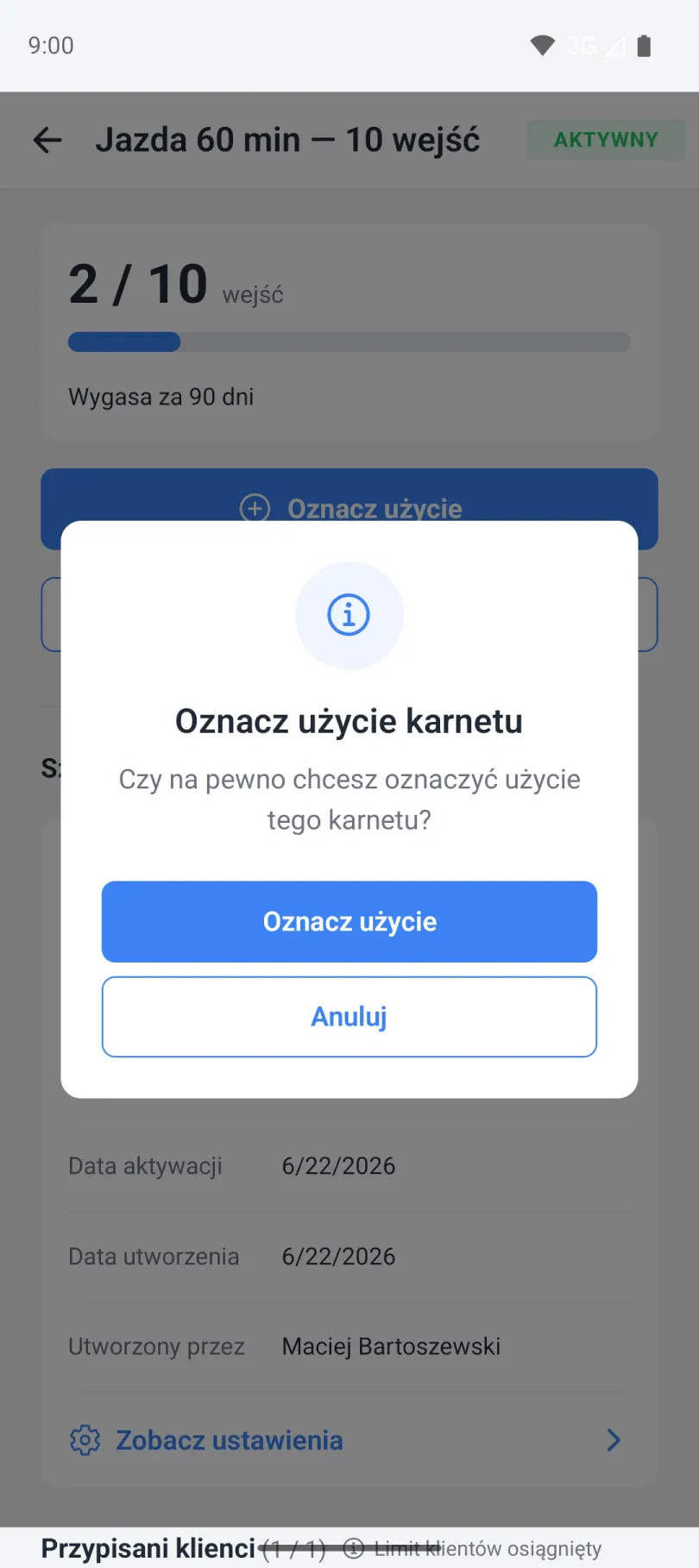
- Ręcznie: na ekranie karnetu dotknij Oznacz użycie i potwierdź.
- Tag NFC: jednorazowo użyj Zaprogramuj tag NFC, a potem klient rejestruje wejście, dotykając tagu telefonem.
- Każde wejście trafia do Historia użyć.
- Potwierdzenie Oznacz użycie karnetu chroni przed przypadkowym odbiciem.
- Gdy karnet ma kilku przypisanych klientów, wejście zapisuje się na wspólnym karnecie — pula wejść jest współdzielona przez wszystkich przypisanych.
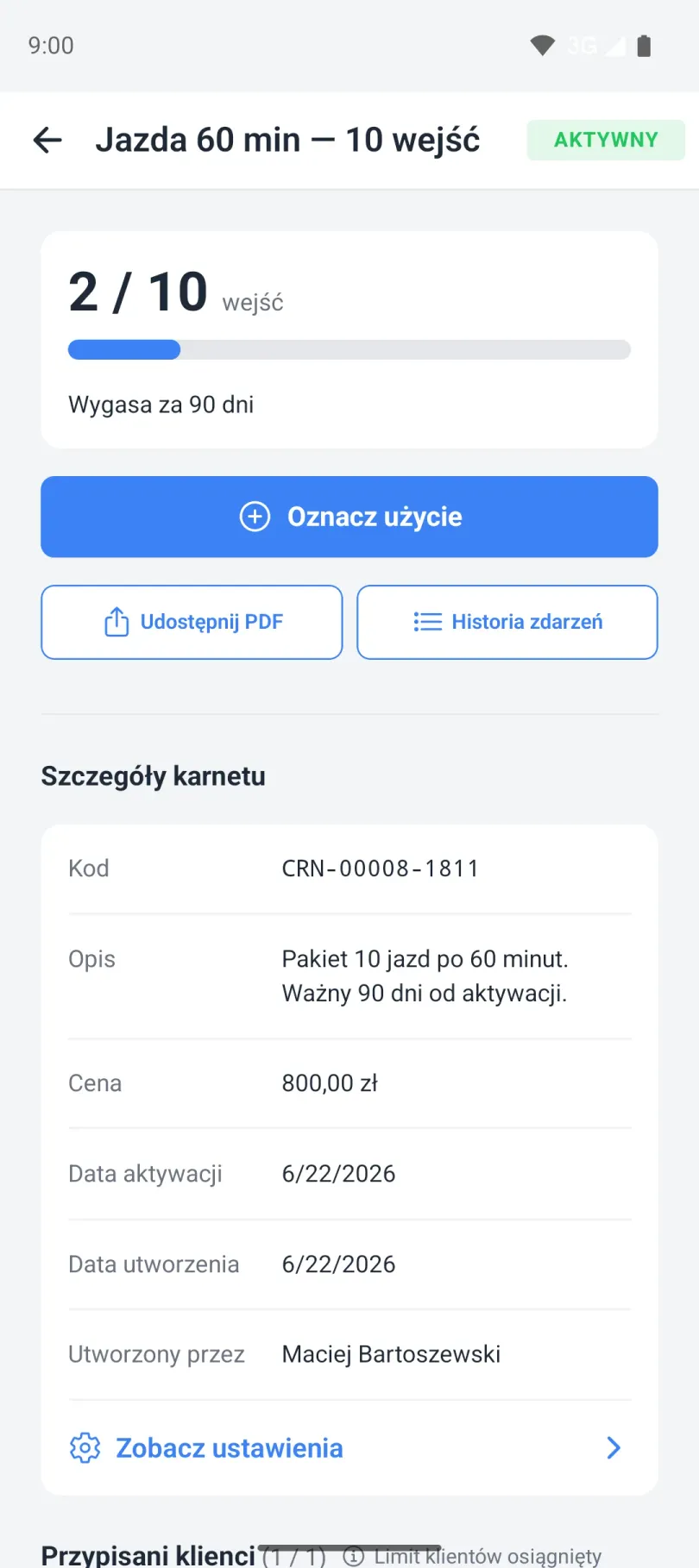
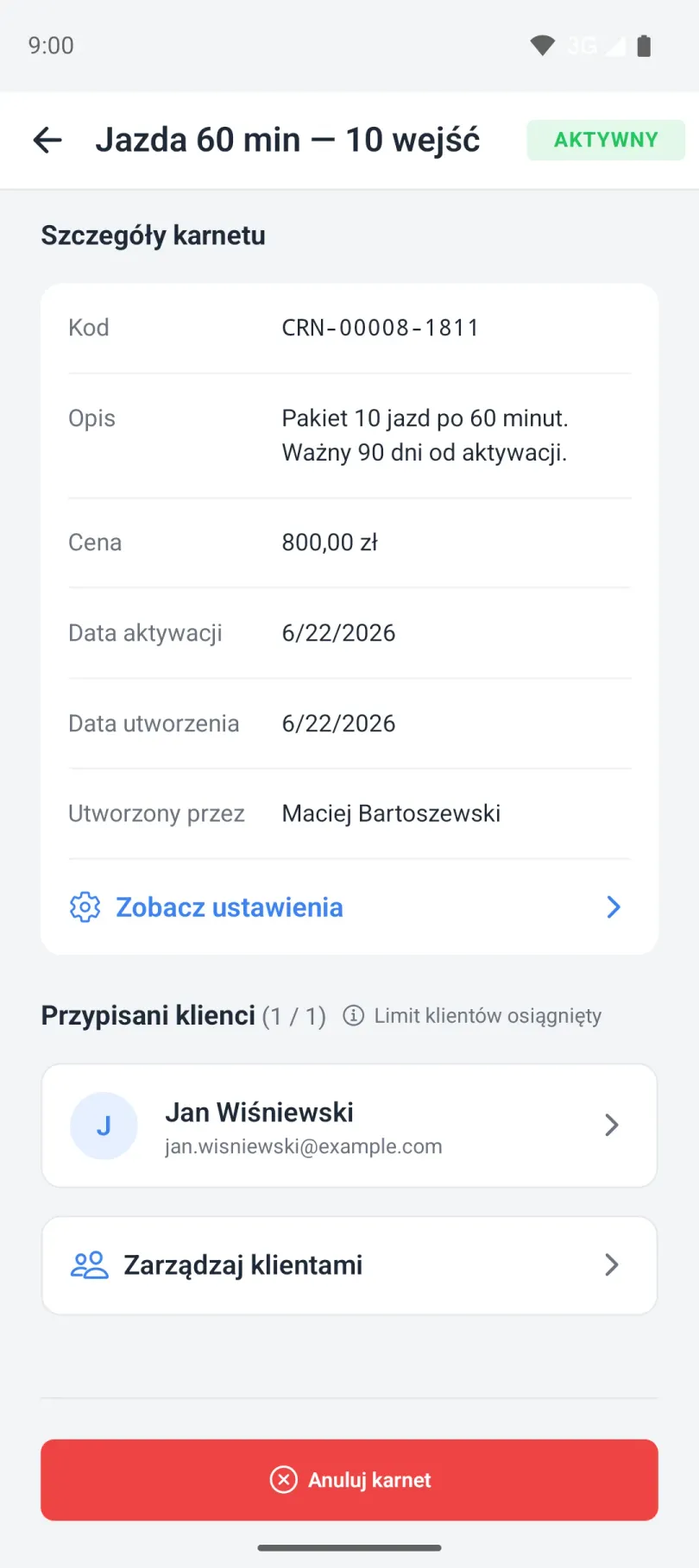
- Ekran Szczegóły karnetu pokazuje kod, opis, cenę, daty i Stan wykorzystania.
- Stąd masz dostęp do akcji na karnecie oraz do Zarządzaj klientami.
5.3 Zarządzanie
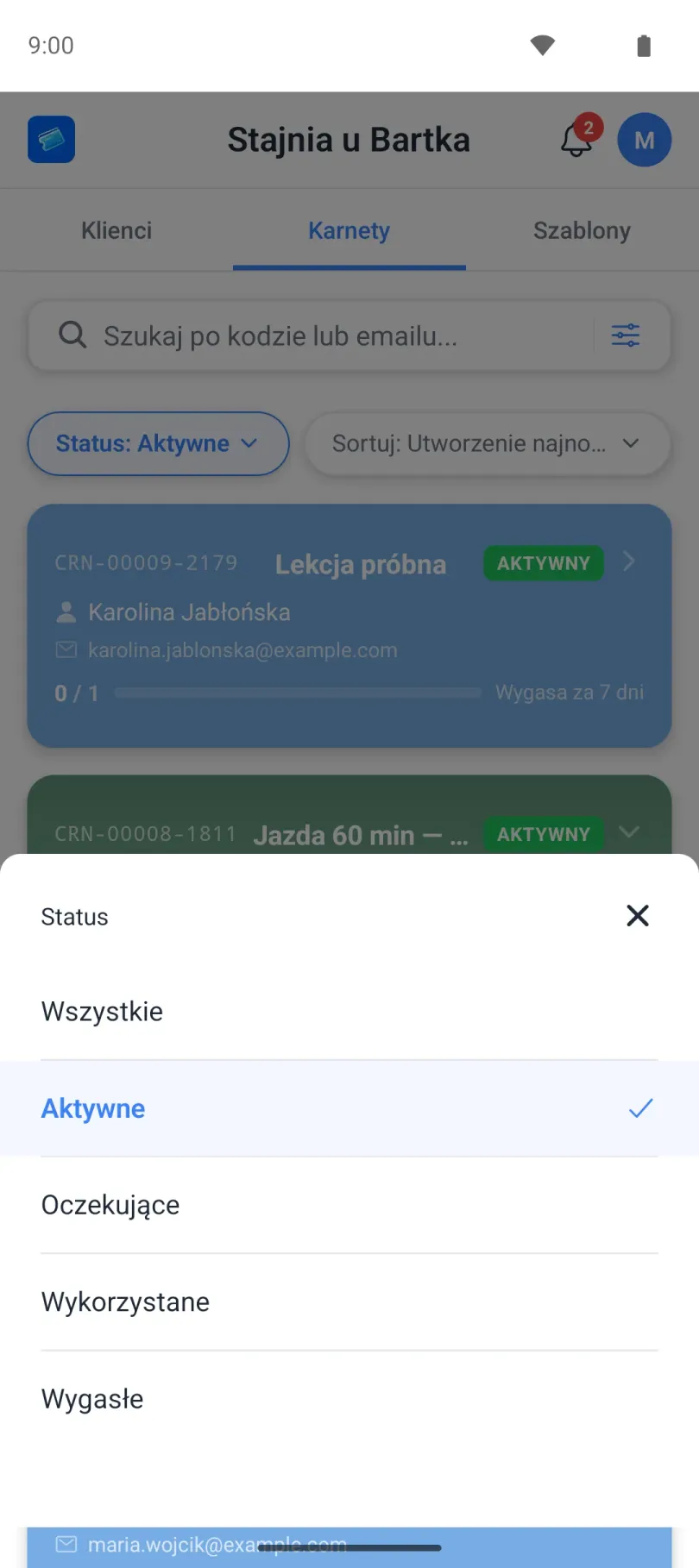
- W widoku Karnety filtrujesz po statusie: Aktywny, Oczekujący, Wykorzystany, Wygasły, Anulowany.
- Status Oczekujący to karnet jeszcze nieaktywowany — ważność policzy się dopiero od aktywacji.
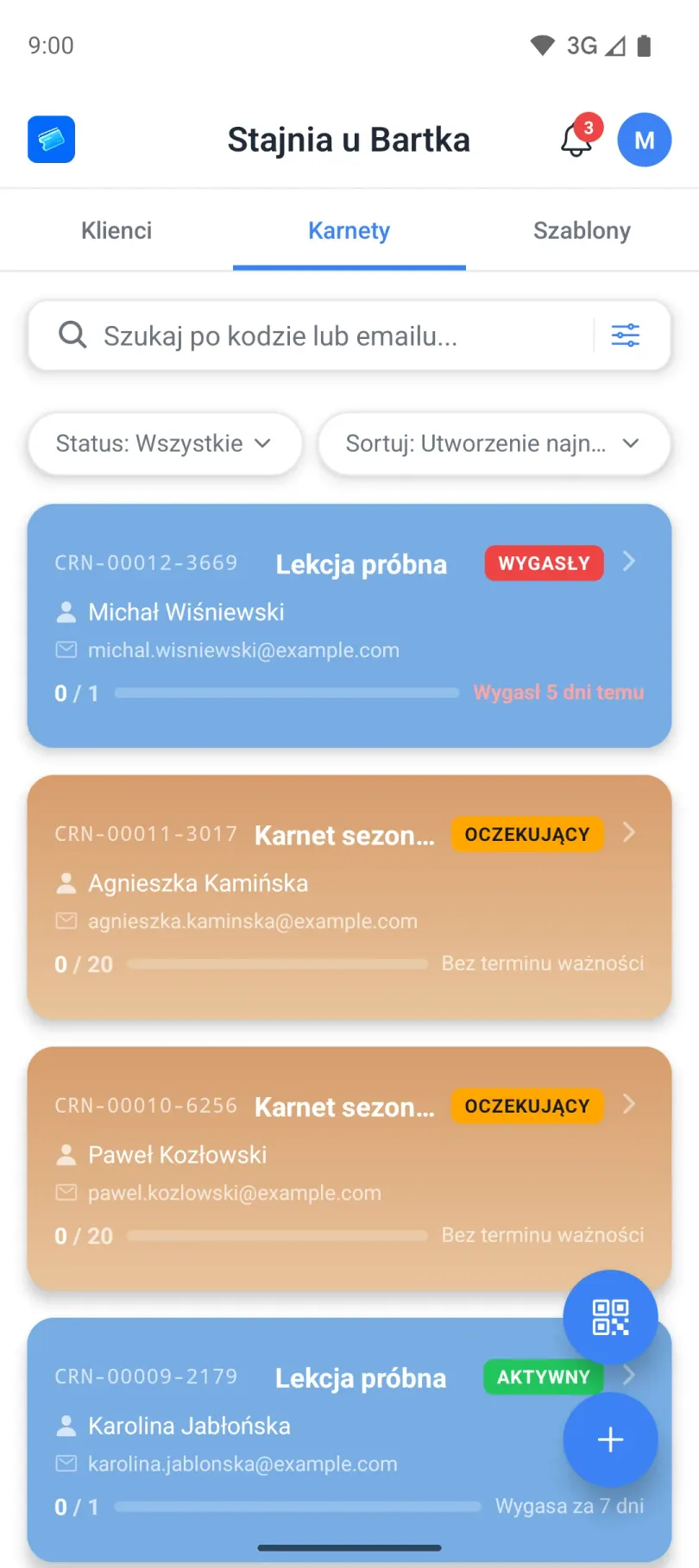
- Szukaj, filtruj i sortuj: po statusie, Typ karnetu, Etykiety klientów oraz dacie utworzenia, aktywacji czy wygaśnięcia.
- Pole Szukaj po nazwie, kodzie lub emailu... szybko odnajdzie konkretny karnet — po nazwie karnetu, kodzie oraz imieniu lub emailu klienta.
- Na karnecie wykonasz akcje: Aktywuj, Oznacz użycie, Odnów karnet, Przedłuż ważność (łącznie do 31 dni), Anuluj karnet oraz Udostępnij PDF.
- Zobacz ustawienia pokazuje pełną konfigurację odziedziczoną z szablonu.
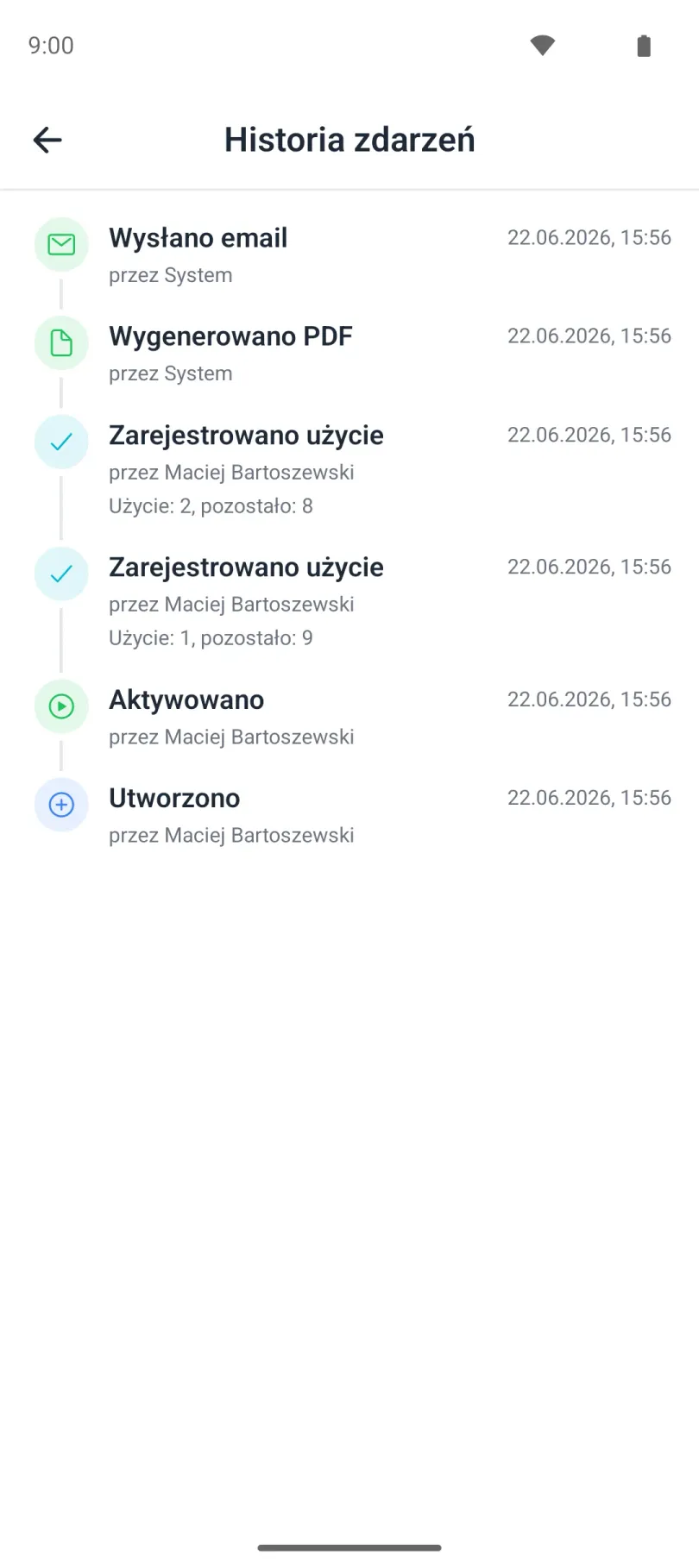
- Historia zdarzeń to pełna oś zmian: Utworzono, Aktywowano, Zarejestrowano użycie, Przedłużono ważność i więcej.
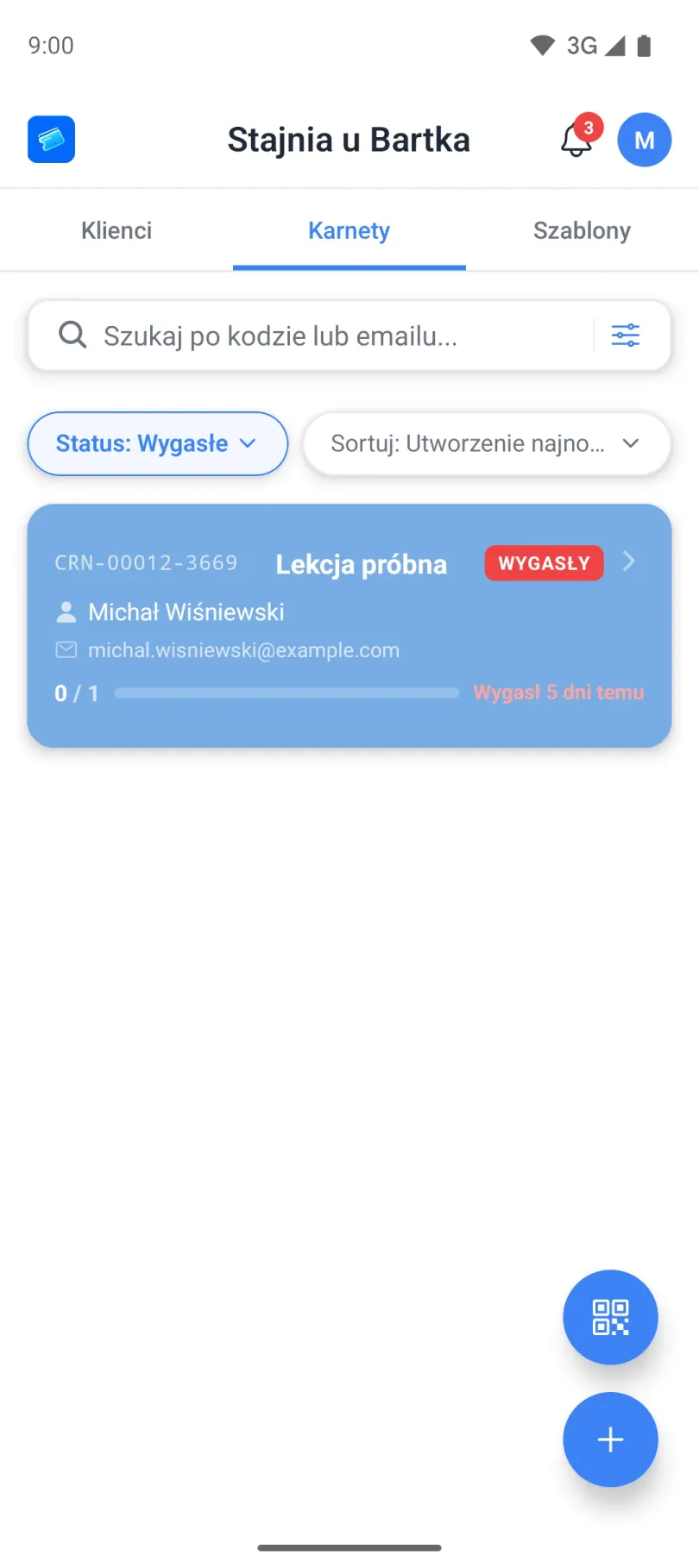
- Karnety Wykorzystany, Wygasły i Anulowany trafiają do Archiwum — niczego nie tracisz.
- Archiwum włączysz filtrem Pokaż archiwalne.
5.4 Własna nazwa karnetu
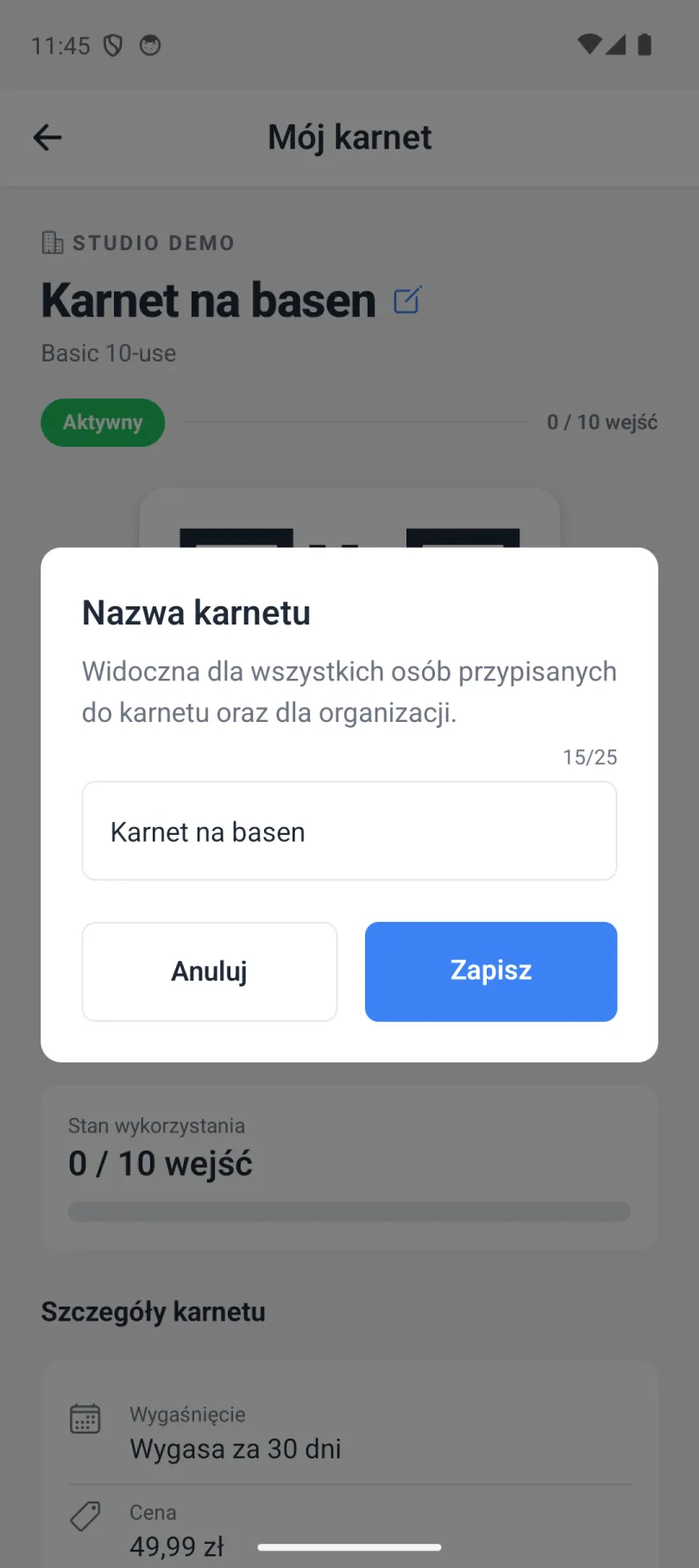
- Klient może nazwać swój karnet po swojemu, zamiast widzieć samą nazwę szablonu. Na liście Moje karnety albo na ekranie karnetu dotyka ikony ołówka przy nazwie.
- Wpisz własną nazwę (do 25 znaków) i dotknij Zapisz.
- Zapisanie pustego pola przywraca oryginalną nazwę z szablonu.
- Nazwa nadana przez klienta jest widoczna dla wszystkich osób przypisanych do karnetu oraz dla organizacji.
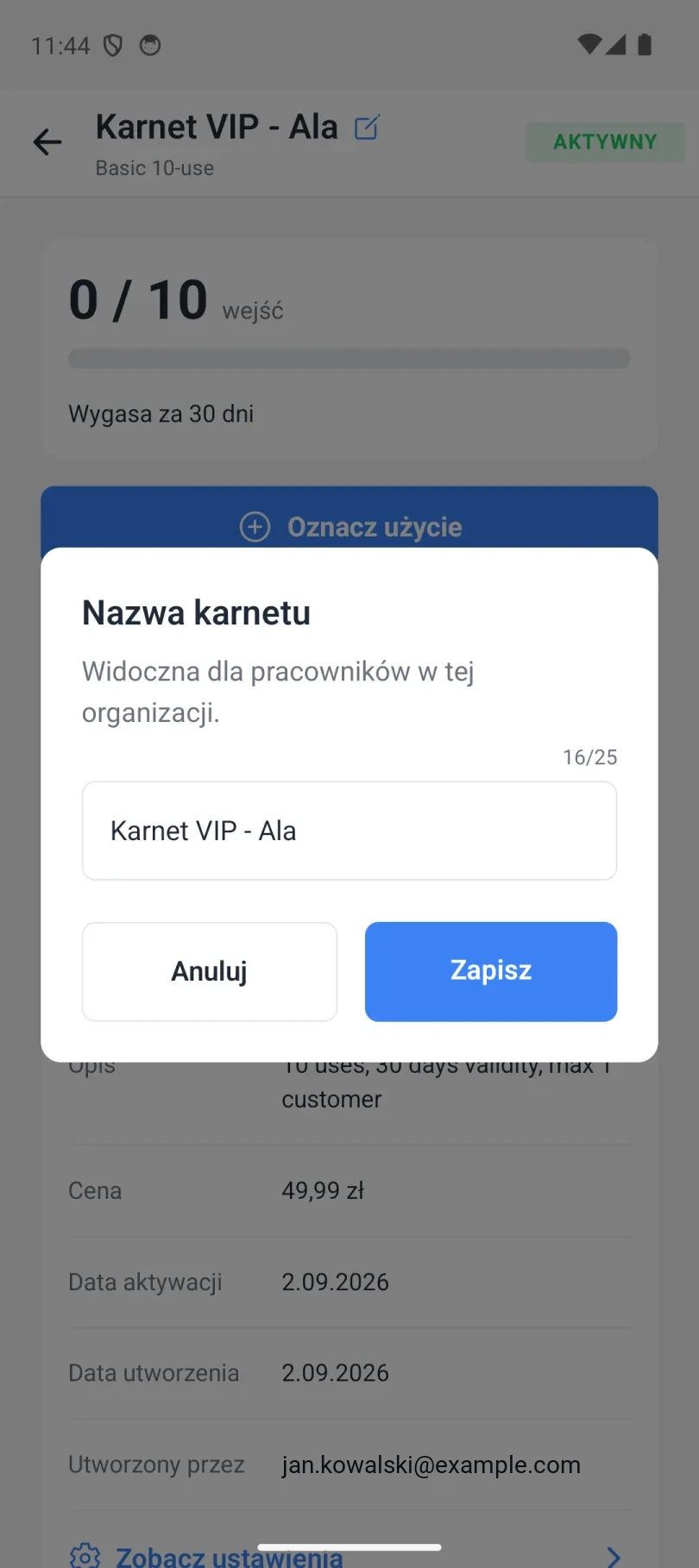
- Organizacja może nadać karnetowi własną nazwę na użytek zespołu. Otwórz Szczegóły karnetu i dotknij ołówka przy nazwie.
- Wpisz nazwę (do 25 znaków) i dotknij Zapisz. Puste pole przywraca nazwę szablonu.
- Ta nazwa jest widoczna tylko dla pracowników Twojej organizacji, klient jej nie widzi.
- Nazwę dla zespołu może ustawić każdy pracownik organizacji — również pracownik szeregowy, nie tylko właściciel czy administrator.
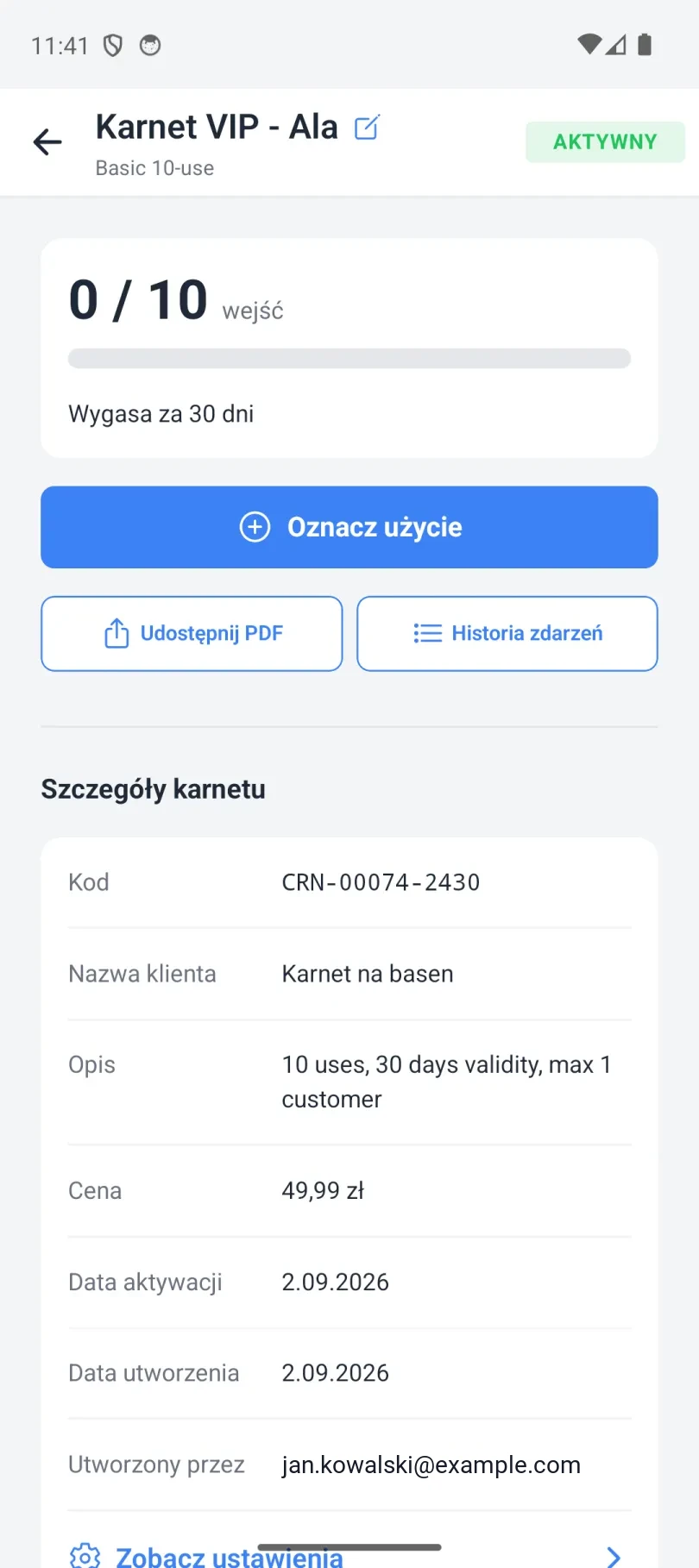
- Nazwa organizacji i nazwa klienta są niezależne, ten sam karnet może mieć obie naraz.
- Nazwa nadana przez organizację pojawia się na górze karnetu, a nazwa szablonu zostaje mniejszym drukiem pod spodem.
- W polu Nazwa klienta zobaczysz nazwę, którą karnetowi nadał sam klient.
- Każda zmiana nazwy zapisuje się w Historii zdarzeń karnetu.
5.5 Kto korzysta z karnetu
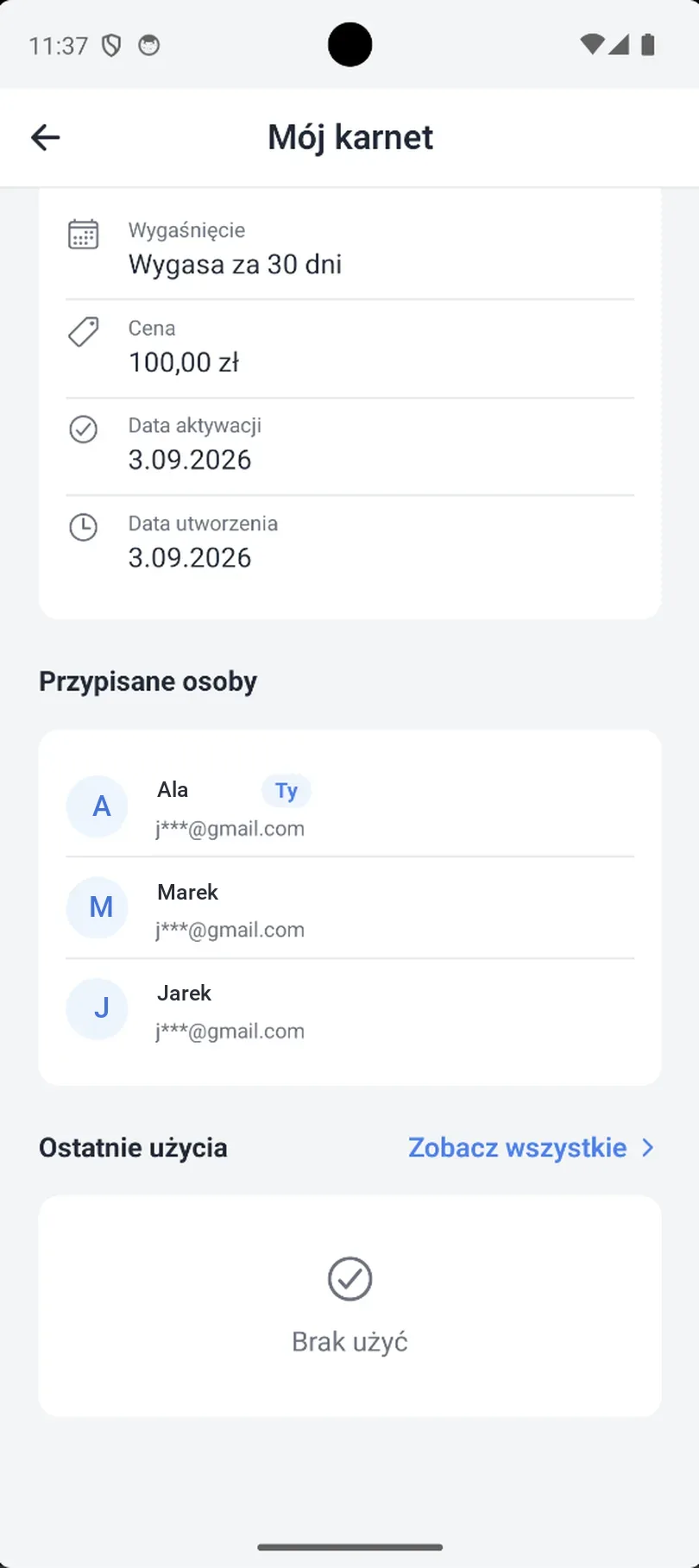
- Klient otwiera swój karnet w zakładce Moje karnety i przewija do sekcji Przypisane osoby.
- Widzi tam wszystkie osoby przypisane do tego samego karnetu — przydatne przy karnetach współdzielonych, np. rodzinnych czy dla par.
- Przy każdej osobie pokazujemy imię lub nazwę oraz zamaskowany adres e-mail (np. j***@gmail.com) — pełny adres nie jest ujawniany innym osobom na karnecie.
- Własny wpis klienta jest oznaczony plakietką Ty i wyświetla się na początku listy.
- Karnety bezimienne nie mają tej sekcji, bo nie mają przypisanych osób.
Umawiaj wizyty i prowadź terminarz
Wizyty to terminarz Twojej organizacji — znajdziesz go w zakładce Wizyty, obok Klientów i Karnetów. Umawiasz klientów na konkretne terminy, pojedynczo albo cyklicznie, a po wizycie od razu odhaczasz wejście na karnecie. Klient widzi swoje wizyty we własnej aplikacji.
6.1 Umawianie wizyty
- W zakładce Wizyty dotknij Dodaj wizytę.
- Wypełnij pola Nazwa (np. „Trening personalny"), Początek i Czas trwania; opcjonalnie Miejsce i Opis.
- Wybierz klientów (Wybierz klientów) i przypisz pracownika (Przypisany pracownik).
- Notatki wewnętrzne są widoczne tylko dla zespołu — klient ich nie zobaczy.
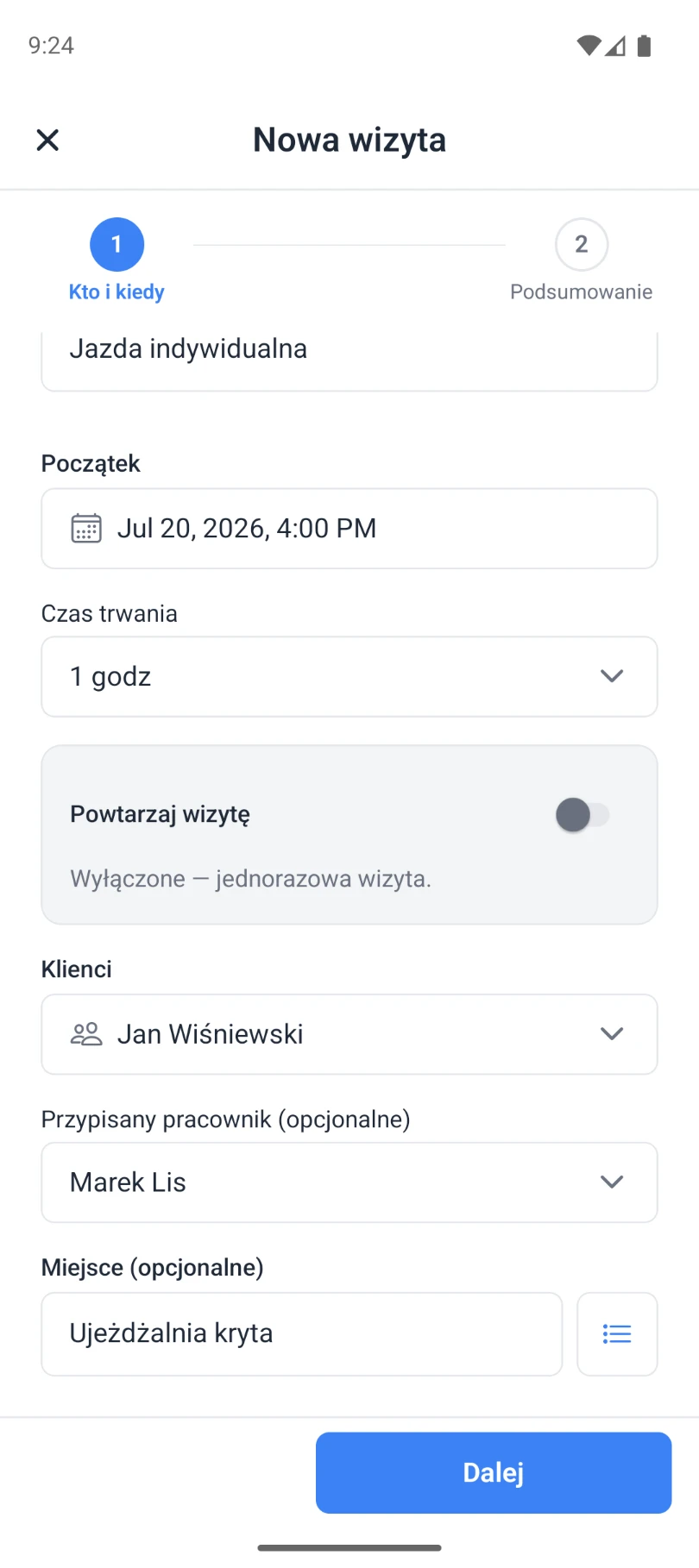
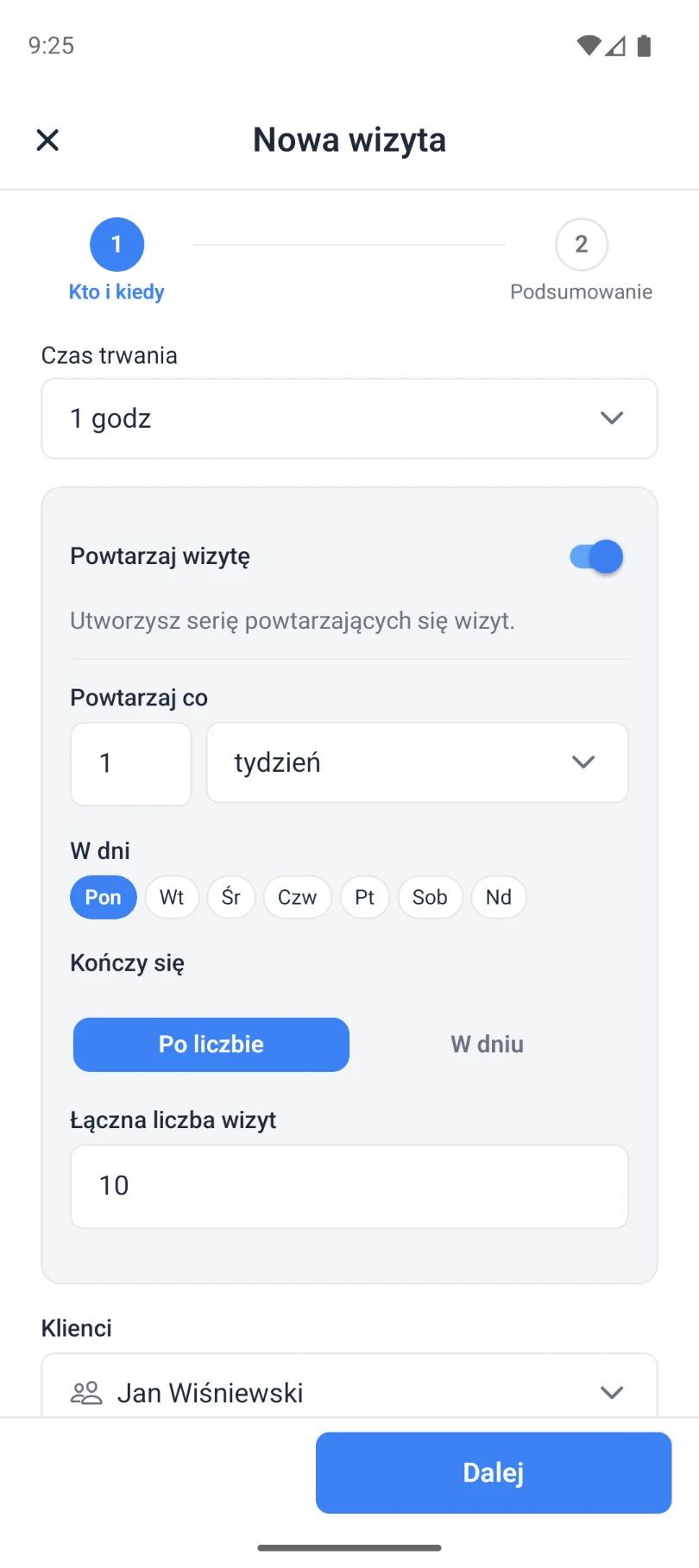
- Wizyta może być Jednorazowa albo Cykliczna: Powtarzaj co dzień, tydzień lub miesiąc, w wybrane dni tygodnia (W dni).
- Serię kończysz Po liczbie wizyt albo W dniu — jedna seria może mieć do 365 wizyt.
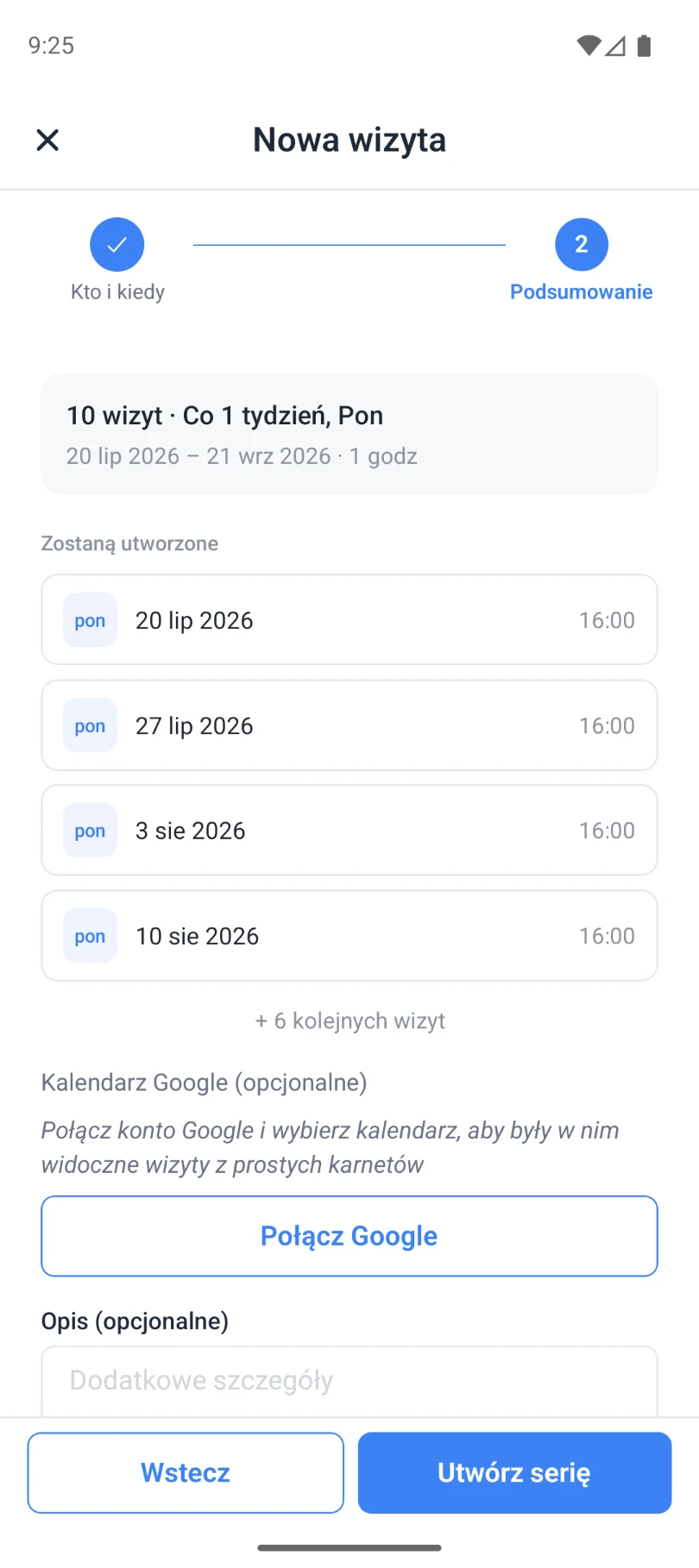
- Przed zapisem zobaczysz sekcję Zostaną utworzone — dokładnie te terminy, które powstaną.
- Zatwierdź przyciskiem Utwórz wizytę, a przy wizytach cyklicznych — Utwórz serię.
Wskazówka: nazywaj wizyty tak, jak mówisz o nich klientom („Trening personalny", „Nauka pływania"), a stałym klientom zakładaj serie cykliczne — terminarz wypełnia się jedną operacją.
6.2 Terminarz na co dzień
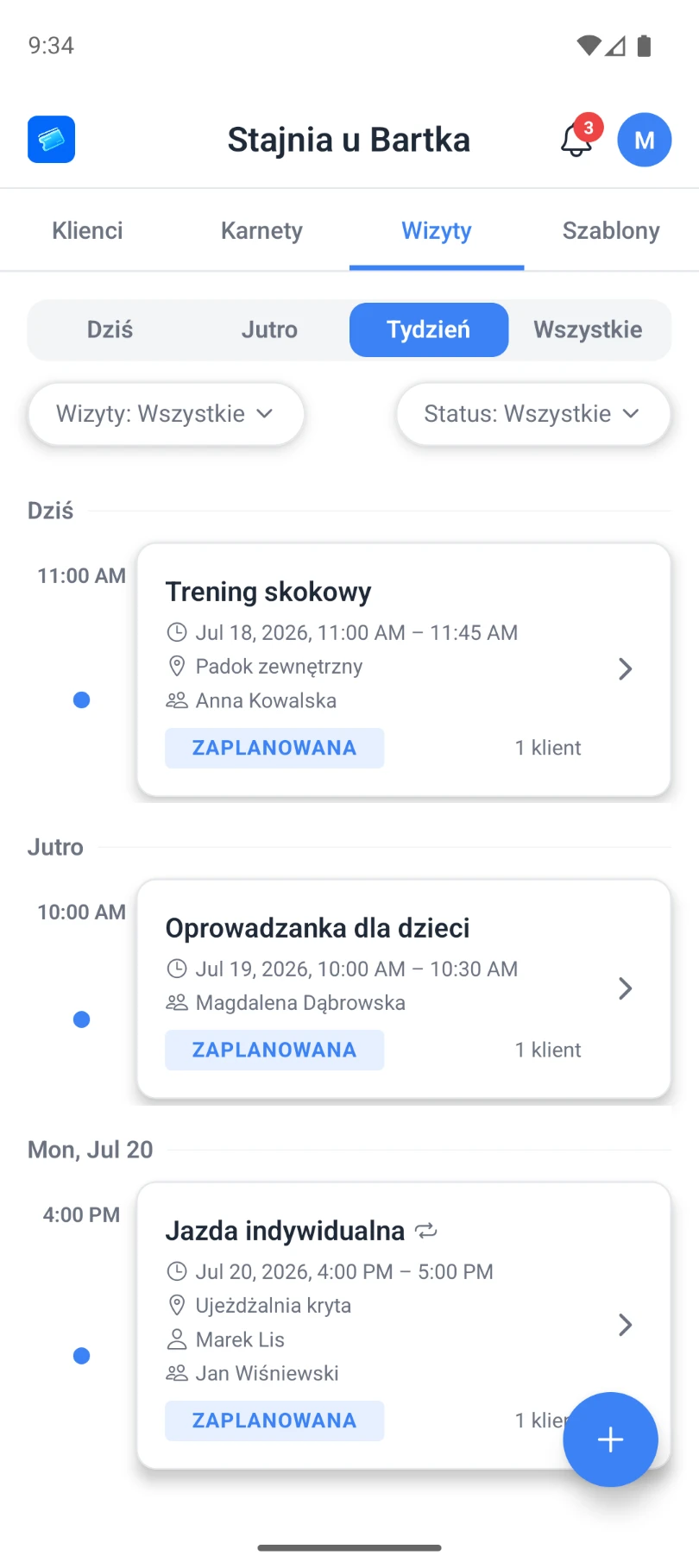
- Zakładka Wizyty to agenda pogrupowana według dni. Zakres wybierasz u góry: Dziś, Jutro, Tydzień albo Wszystkie.
- Filtrujesz według statusu (Zaplanowane, Zakończone, Anulowane) oraz według pracownika: Wszystkie / Moje.
- Lista odświeża się na żywo — zmiana wprowadzona przez innego członka zespołu pojawia się od razu.
- Przy edycji wizyty cyklicznej wybierasz zakres zmian: Tylko ta wizyta, Ta i kolejne albo Wszystkie w serii.
- Podobnie przy odwołaniu: Anuluj tę wizytę lub Anuluj całą serię. Przełożony termin zapisuje się w historii jako Przełożono.
- Klient widzi swoje terminy w widoku Moje wizyty — Nadchodzące i Historia, ze wszystkich swoich organizacji.
- O umówieniu, zmianie terminu czy odwołaniu wizyty dostaje powiadomienie w aplikacji.
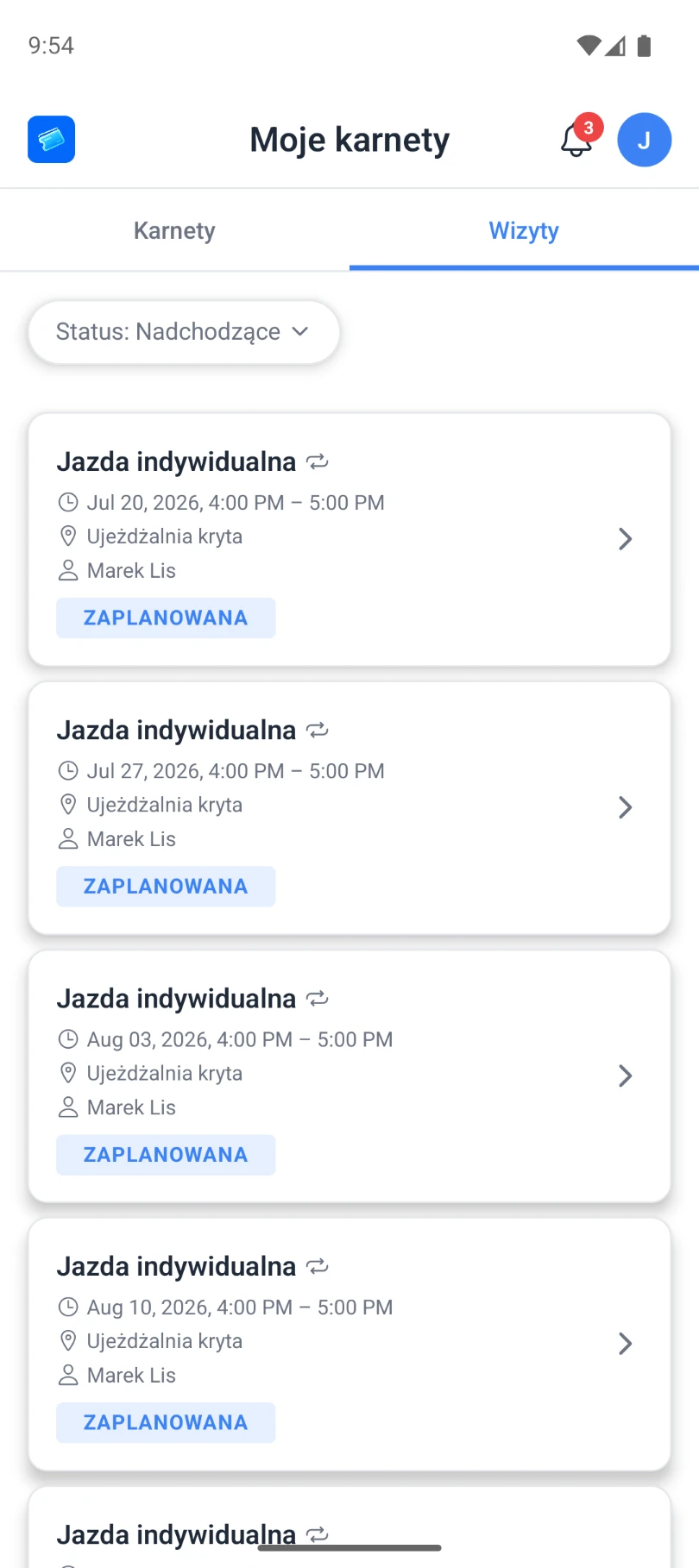
Pracownik prowadzi własny terminarz — umawia i zmienia wyłącznie wizyty przypisane do siebie; cudzych terminów nie widzi. Notatki wewnętrzne nigdy nie trafiają do klienta.
6.3 Zakończenie wizyty i karnety
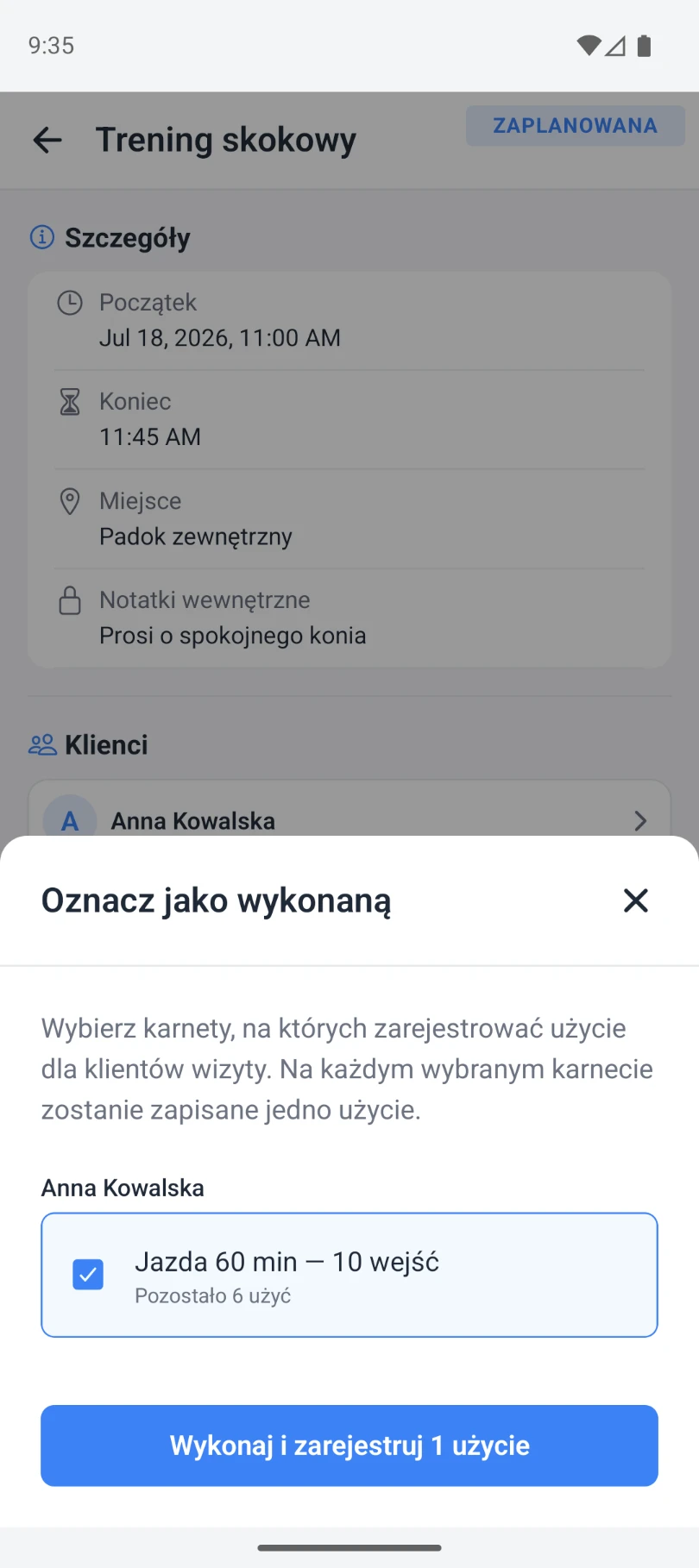
- Po zakończonej wizycie dotknij Oznacz jako wykonaną.
- Wybierz karnety klientów, na których chcesz zarejestrować użycie — na każdym wybranym zapisze się jedno użycie.
- Potwierdź przyciskiem Wykonaj i zarejestruj użycia. Jeśli klienci nie mają aktywnych karnetów, wizyta zostanie po prostu oznaczona jako wykonana.
- Ekran wizyty zbiera Szczegóły, Klientów i Notatki wewnętrzne w jednym miejscu.
- Historia to pełny zapis zdarzeń: Utworzono, Przełożono, Oznaczono jako wykonaną, Zarejestrowano użycie karnetu i więcej.
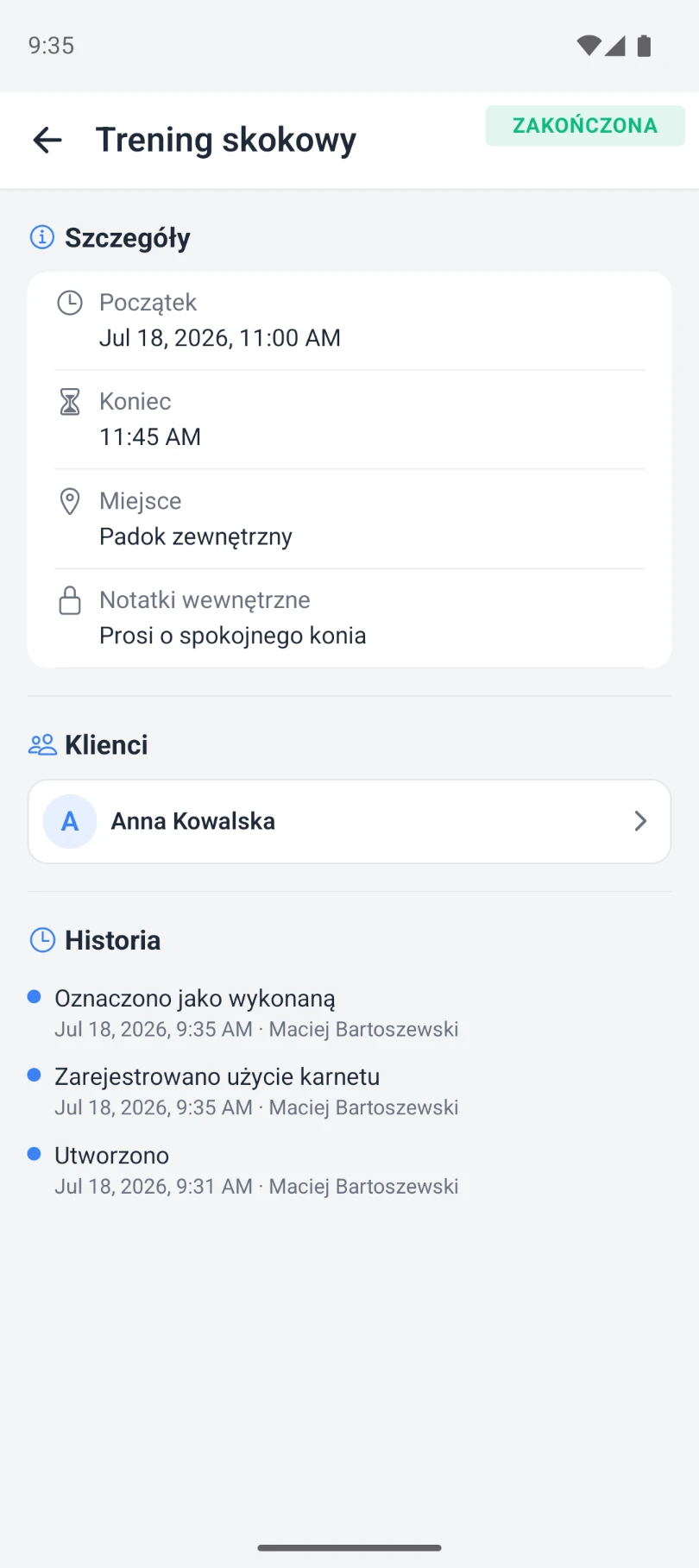
Wskazówka: wejście z wizyty ląduje na karnecie automatycznie — nie musisz osobno skanować kodu QR ani szukać klienta na liście.
6.4 Kalendarz Google i miejsca
- Na ekranie Kalendarze połącz konto przyciskiem Połącz Google i dodaj kalendarz (Dodaj kalendarz), do którego mają trafiać wizyty.
- Synchronizacja działa w jedną stronę — z aplikacji do Google. Na ekranie wizyty widzisz stan synchronizacji, np. Zsynchronizowano z Kalendarzem Google.
- Odłączenie jest bezpieczne: konto Google oraz jego kalendarze i wydarzenia pozostaną nienaruszone.
- W katalogu Miejsca zapiszesz swoje sale i lokalizacje (np. „Sala 2") — przy umawianiu wybierzesz je jednym dotknięciem w polu Miejsce.
Połączenie konta Google z organizacją jest dostępne tylko dla właściciela.
Zespół, ustawienia i płatności
Dodaj pracowników i przydziel im role, dopracuj wygląd organizacji i — jeśli chcesz — włącz płatności online. Każda rola ma inny zakres dostępu.
Przewiń w bok
| Możliwość | Właściciel | Administrator | Pracownik | Klient |
|---|---|---|---|---|
| Ustawienia organizacji | ✓ | — | — | — |
| Zespół (zapraszanie) | ✓ | ✓ | — | — |
| Szablony karnetów | ✓ | ✓ | — | — |
| Klienci | ✓ | ✓ | ✓ | — |
| Wystawianie karnetów | ✓ | ✓ | ✓ | — |
| Skanowanie / wejścia | ✓ | ✓ | ✓ | — |
| Własne karnety | ✓ | ✓ | ✓ | ✓ |
7.1 Zapraszanie pracownika
- Otwórz Ustawienia organizacji → Zarządzaj zespołem (ekran Członkowie).
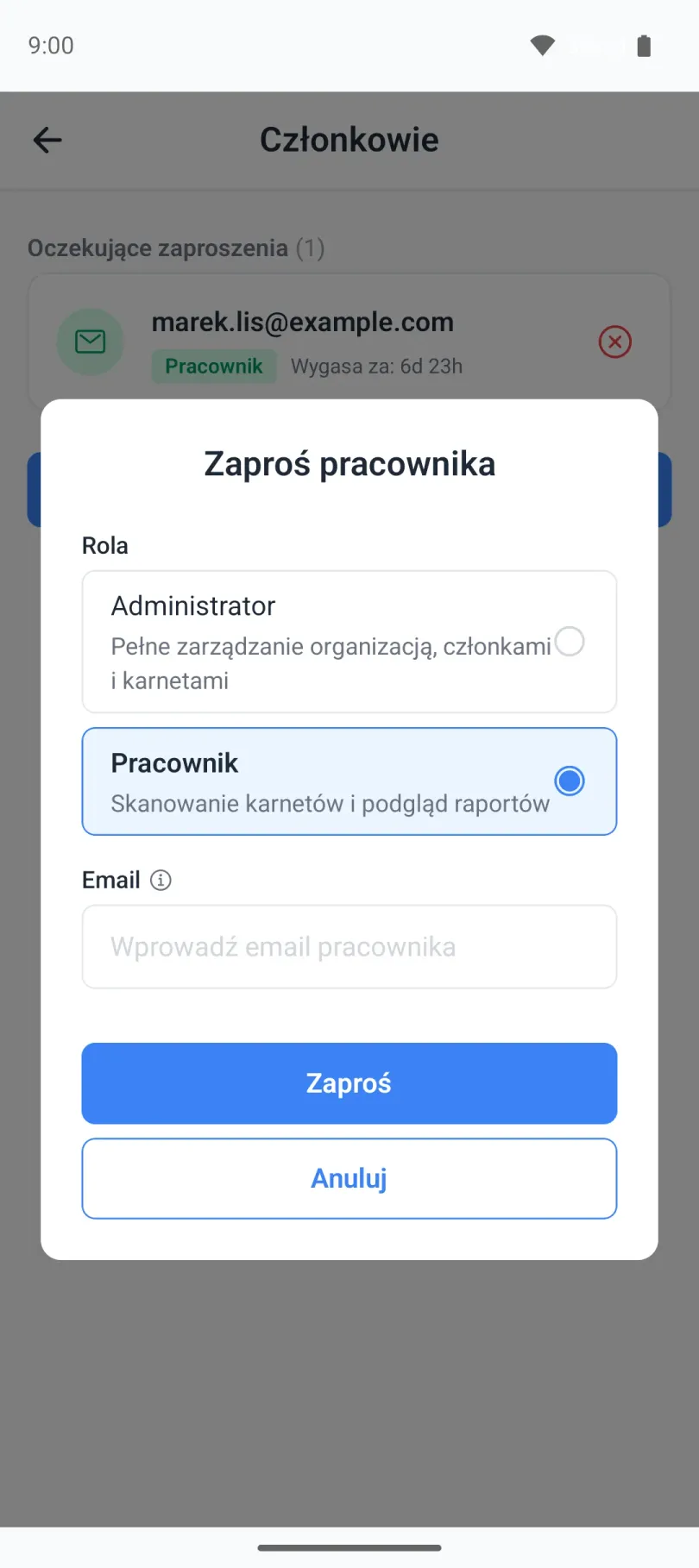
- Dotknij Dodaj pracownika, podaj email i wybierz rolę: Pracownik lub Administrator.
- Wyślij zaproszenie — pojawi się w sekcji Oczekujące zaproszenia. Do czasu akceptacji możesz je Wycofaj.
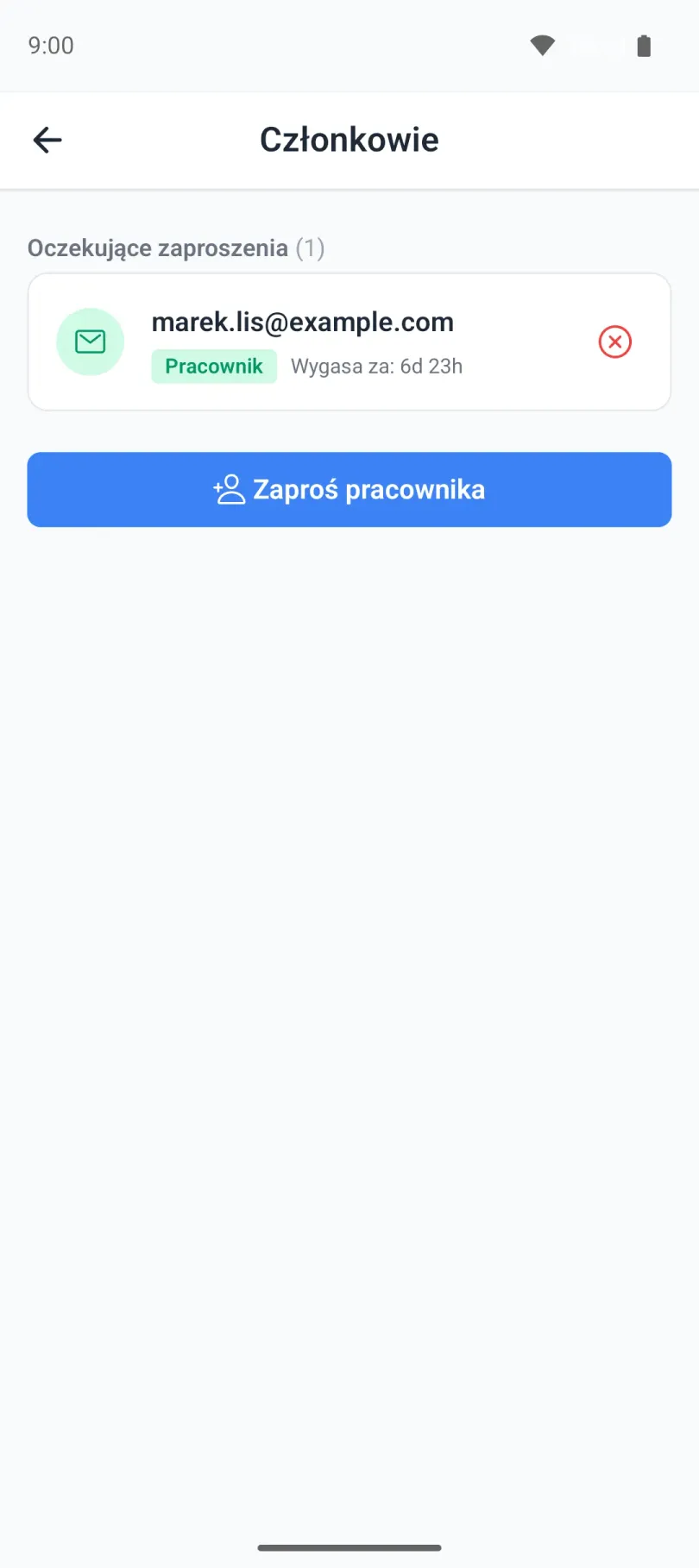
- Administrator ma pełne zarządzanie organizacją, członkami i karnetami; Pracownik obsługuje klientów i wejścia.
- Limit członków zależy od planu — obejmuje aktywnych członków i oczekujące zaproszenia.
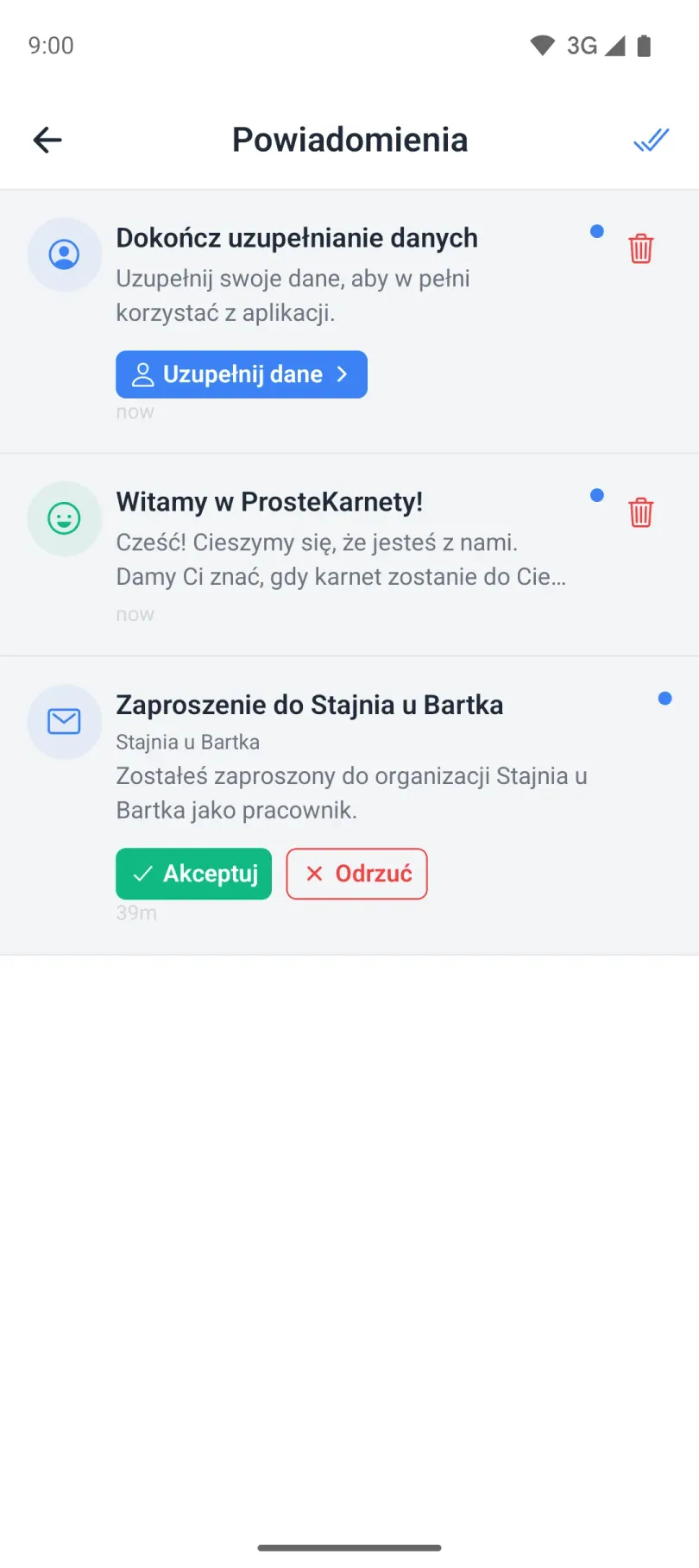
- Zaproszona osoba otrzymuje Zaproszenie do organizacji i może je Akceptujować lub Odrzućić.
- Po akceptacji od razu dołącza do zespołu z przydzieloną rolą.
7.2 Ustawienia organizacji
- Wygląd: dotknij awatara, by zmienić logo, ustaw Domyślny kolor i Opis. Logo i kolor podpowiadają się przy tworzeniu nowych szablonów.
- Zespół: Zarządzaj zespołem prowadzi do listy członków (sekcja 7.1).
- Subskrypcja: tu widzisz plan (np. STARTER) i wykorzystanie limitów — Aktywne karnety, Klienci, Członkowie zespołu, Szablony.
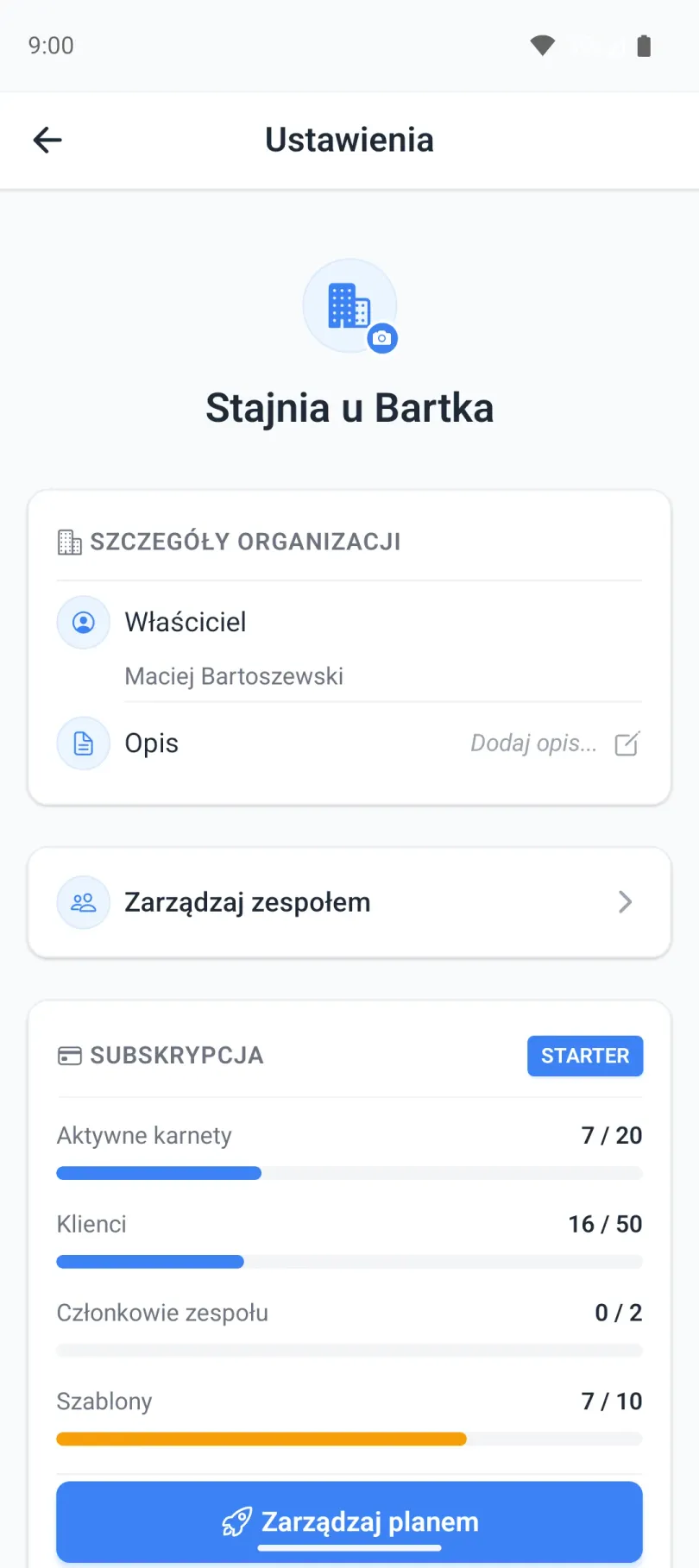
Zmianę planu (Zarządzaj planem) oraz inne rozliczenia obsługuje Panel online w przeglądarce — w aplikacji widzisz bieżący plan i limity.
7.3 Płatności online (w aplikacji)
- W szablonie włącz Śledź status płatności — nowe karnety będą oznaczane jako Nieopłacone do czasu potwierdzenia.
- Dodatkowo włącz Płatności online — wtedy na nieopłaconym karnecie klient zobaczy przycisk Zapłać i ureguluje należność wprost w aplikacji.
- Płatność gotówkową przy ladzie potwierdzisz akcją Oznacz jako opłacony na karnecie.
Aby przyjmować płatności online, trzeba najpierw połączyć Stripe. Tę jednorazową konfigurację (dane firmy, konto bankowe) wykonuje się w Panelu online — poza zakresem tego przewodnika.
Ustawienia konta
Konto jest wspólne dla wszystkich Twoich organizacji i karnetów klienta. Znajdziesz je w menu użytkownika → Szczegóły konta.
- Szczegóły konta — email, nazwa wyświetlana (do edycji), liczba organizacji oraz Usuń konto.
- Dodaj numer telefonu i zweryfikuj go kodem SMS — dzięki temu podłączysz karnety przypisane do Twojego numeru.
- Zmień hasło lub Ustaw hasło — również dla kont założonych przez Google/Apple.
- Limity konta: maks. 2 własne organizacje oraz dołączenie jako personel do maks. 5 innych. Członkostwa jako klient są bez limitu.
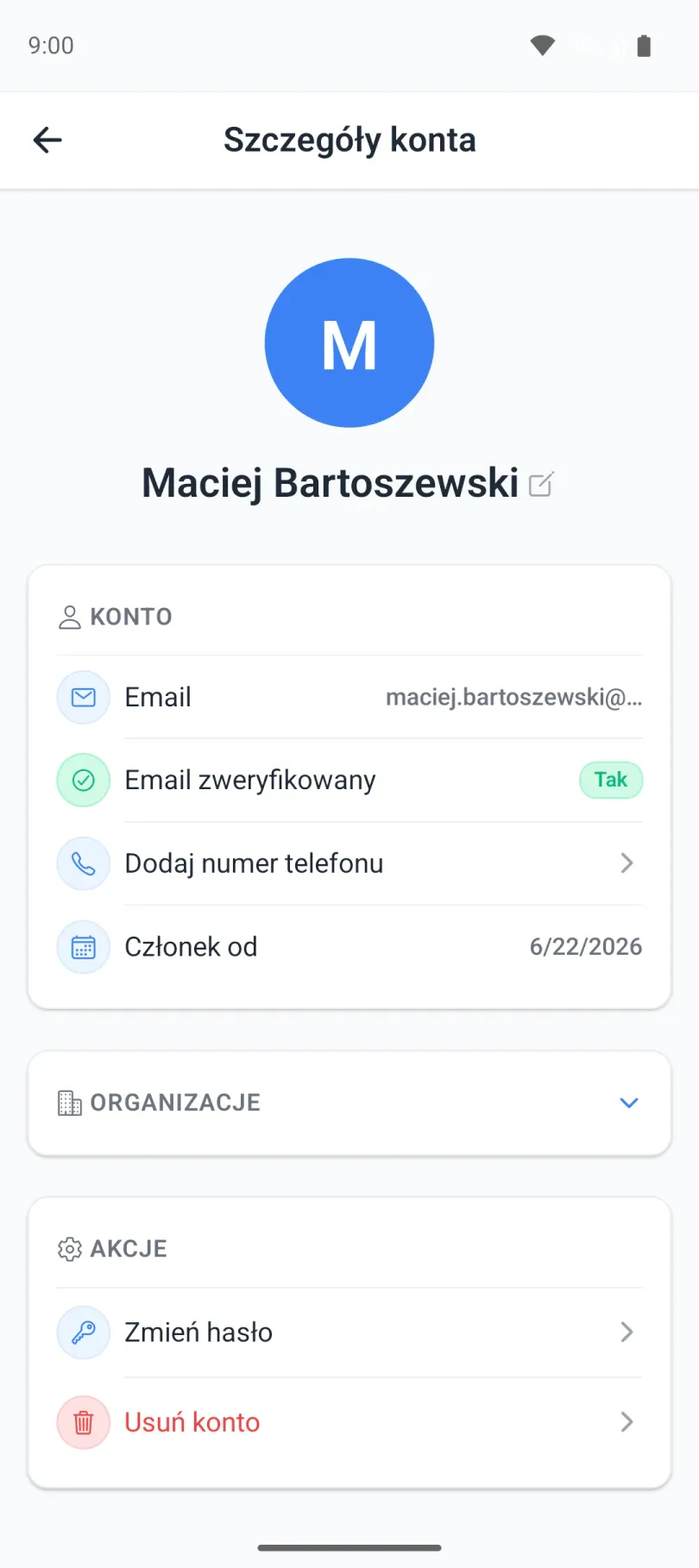
Nie możesz usunąć konta, dopóki jesteś właścicielem organizacji — najpierw przekaż własność albo usuń organizacje.
Otwieranie panelu
Panel to widok Twojej organizacji w przeglądarce — pełne liczby, wykresy i, co najważniejsze, wskaźniki podpowiadające, którymi klientami zająć się w pierwszej kolejności, żeby ich nie stracić. Otwierasz go na komputerze pod adresem organizacje.prostekarnety.pl i logujesz się tymi samymi danymi co w aplikacji.
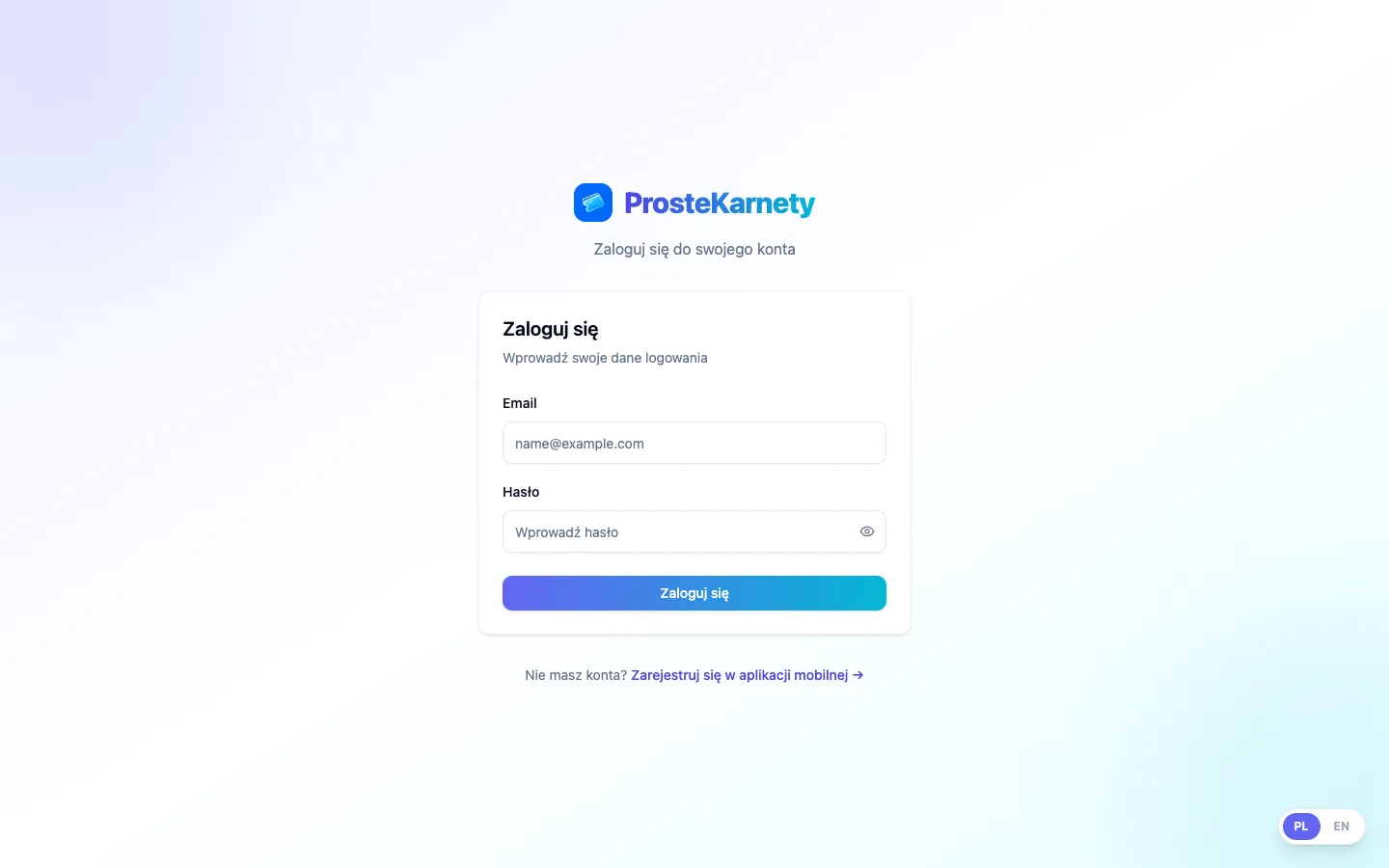
- Panel działa w przeglądarce na komputerze — to osobne narzędzie niż aplikacja mobilna, ale logujesz się tym samym e-mailem i hasłem.
- Po zalogowaniu trafiasz na Panel główny. Po lewej masz menu: Panel główny, Analityka, Klienci, Karnety i więcej.
- Na górze — pasek Wymaga uwagi ze wskaźnikami (opisujemy je w rozdziale „Wskaźniki: kto potrzebuje uwagi”). Pod nim cztery kluczowe liczby, a niżej rozkład statusów karnetów i najpopularniejsze szablony.
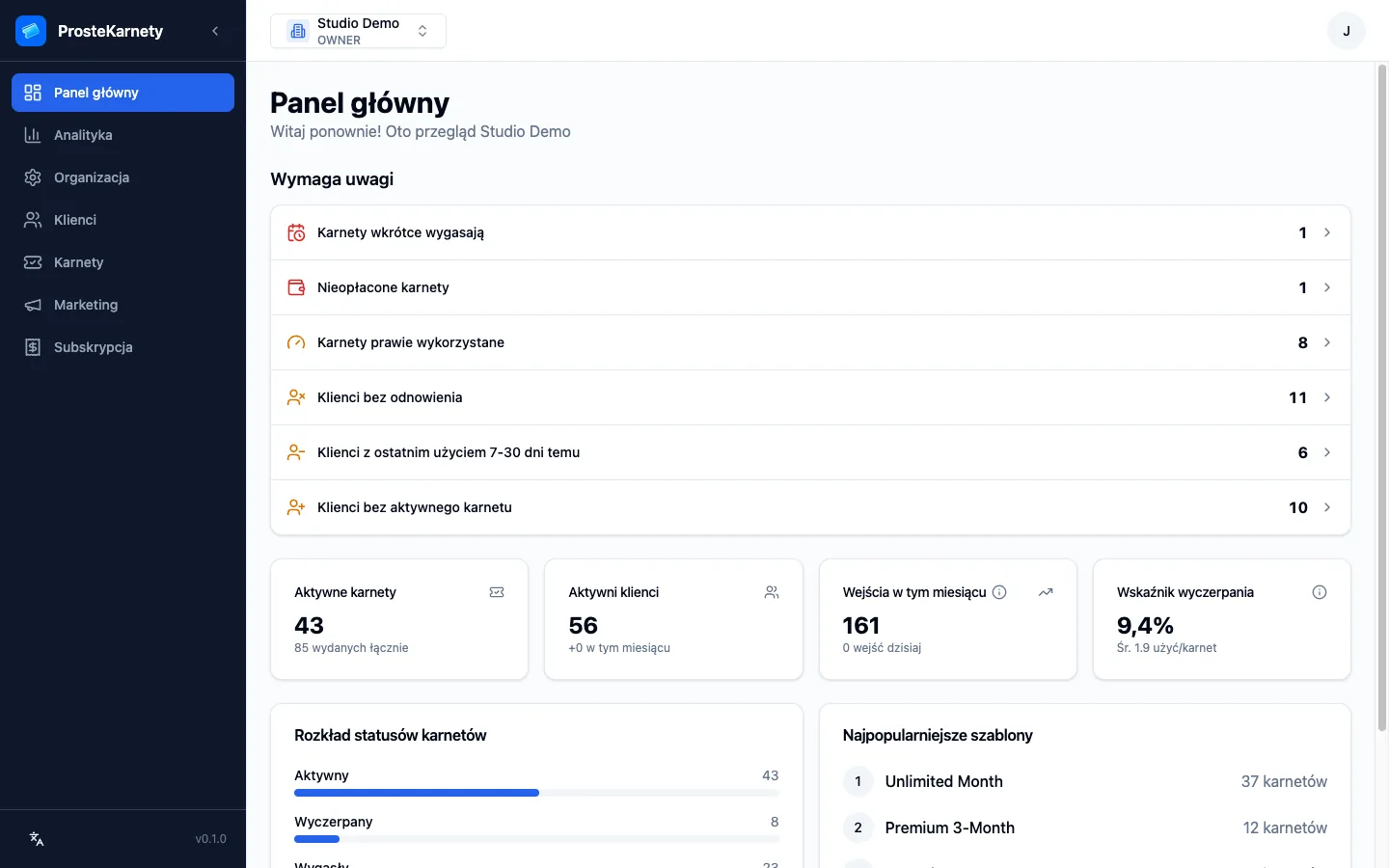
Pamiętaj: panel to widok webowy dla właściciela i administratora. Codzienną obsługę przy ladzie — skanowanie i odhaczanie wejść — prowadzisz w aplikacji mobilnej.
Przychód i kluczowe liczby
- Aktywne karnety — ile karnetów jest teraz w użyciu (i ile wydano łącznie).
- Aktywni klienci — liczba Twoich aktywnych (nieusuniętych) klientów oraz ilu doszło w tym miesiącu.
- Wejścia w tym miesiącu — łączna liczba odbić karnetów (i ile dzisiaj).
- Wskaźnik wyczerpania — jaki procent karnetów jest już wyczerpanych; w podpisie średnia liczba użyć na karnet.

- W zakładce Analityka panel Finanse karnetów pokazuje Wartość aktywnych karnetów (suma cen karnetów w użyciu) oraz Prognozowany przychód miesięczny.

Wykresy i trendy
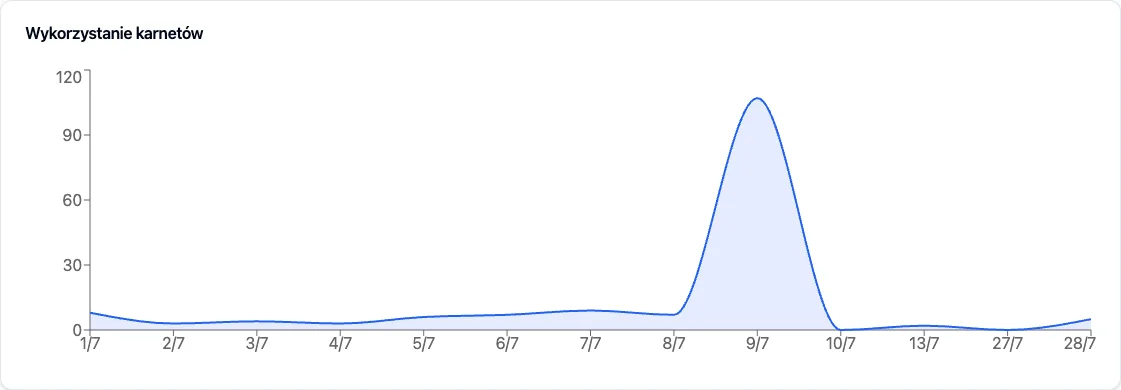
- W Analityce wykres Wykorzystanie karnetów pokazuje wejścia dzień po dniu. Zakres przełączasz na 7 dni, 30 dni lub 90 dni.
- Niżej Wydajność pracowników — kto wystawił ile karnetów, odbić i klientów.
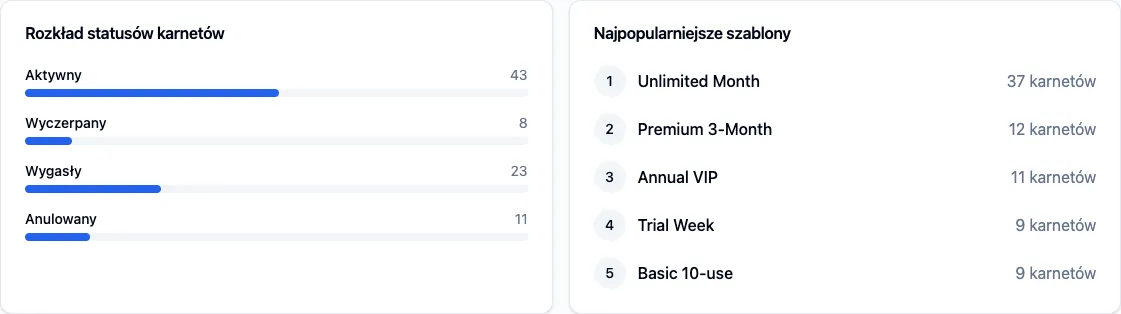
- Na Panelu głównym — Rozkład statusów karnetów (aktywne, wyczerpane, wygasłe, anulowane) oraz Najpopularniejsze szablony.
Wskaźniki: kto potrzebuje uwagi
- Pasek na górze Panelu głównego pokazuje tylko te sygnały, które właśnie „świecą” (liczba większa od zera), a najpilniejsze są na górze. To Twoja lista rzeczy do zrobienia na dziś.
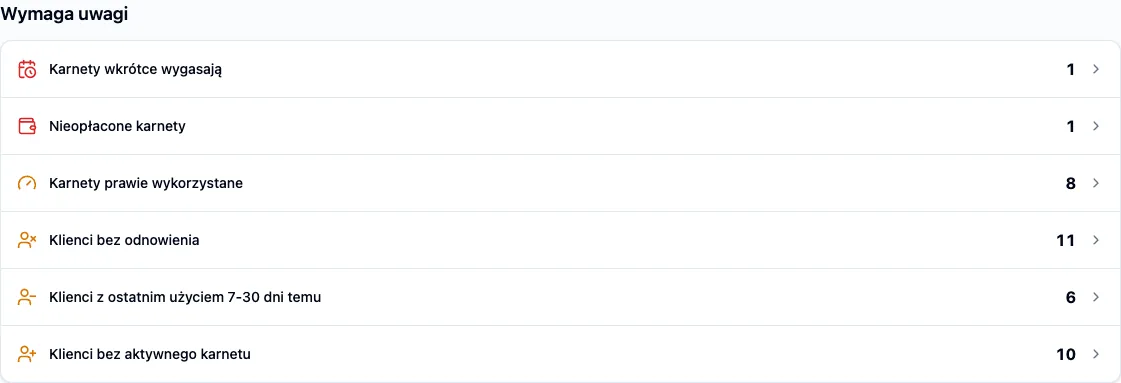
- Karnety wkrótce wygasają — aktywne karnety z bliskim końcem ważności. Przypomnij albo zaproponuj przedłużenie.
- Nieopłacone karnety — karnety oznaczone jako nieopłacone. Dopilnuj płatności.
- Karnety prawie wykorzystane — zostało w nich już bardzo mało wejść. Zaproponuj kolejny karnet.
- Klienci bez odnowienia — karnet się skończył (upłynął czas albo skończyły się wejścia), a klient nie kupił nowego. Odezwij się, żeby go odzyskać.
- Klienci z ostatnim użyciem 7–30 dni temu — mają aktywny karnet, ale przestali przychodzić. Zaproś z powrotem, zanim znikną na dobre.
- Klienci bez aktywnego karnetu — nie mają teraz żadnego aktywnego karnetu. Dobry moment, żeby zaproponować im karnet.
Wskazówka: zaczynaj dzień od paska „Wymaga uwagi”. Kilka minut na wygasające i nieopłacone karnety oraz milknących klientów ratuje więcej odnowień niż godziny wpatrywania się w wykresy.
Działanie na sygnałach
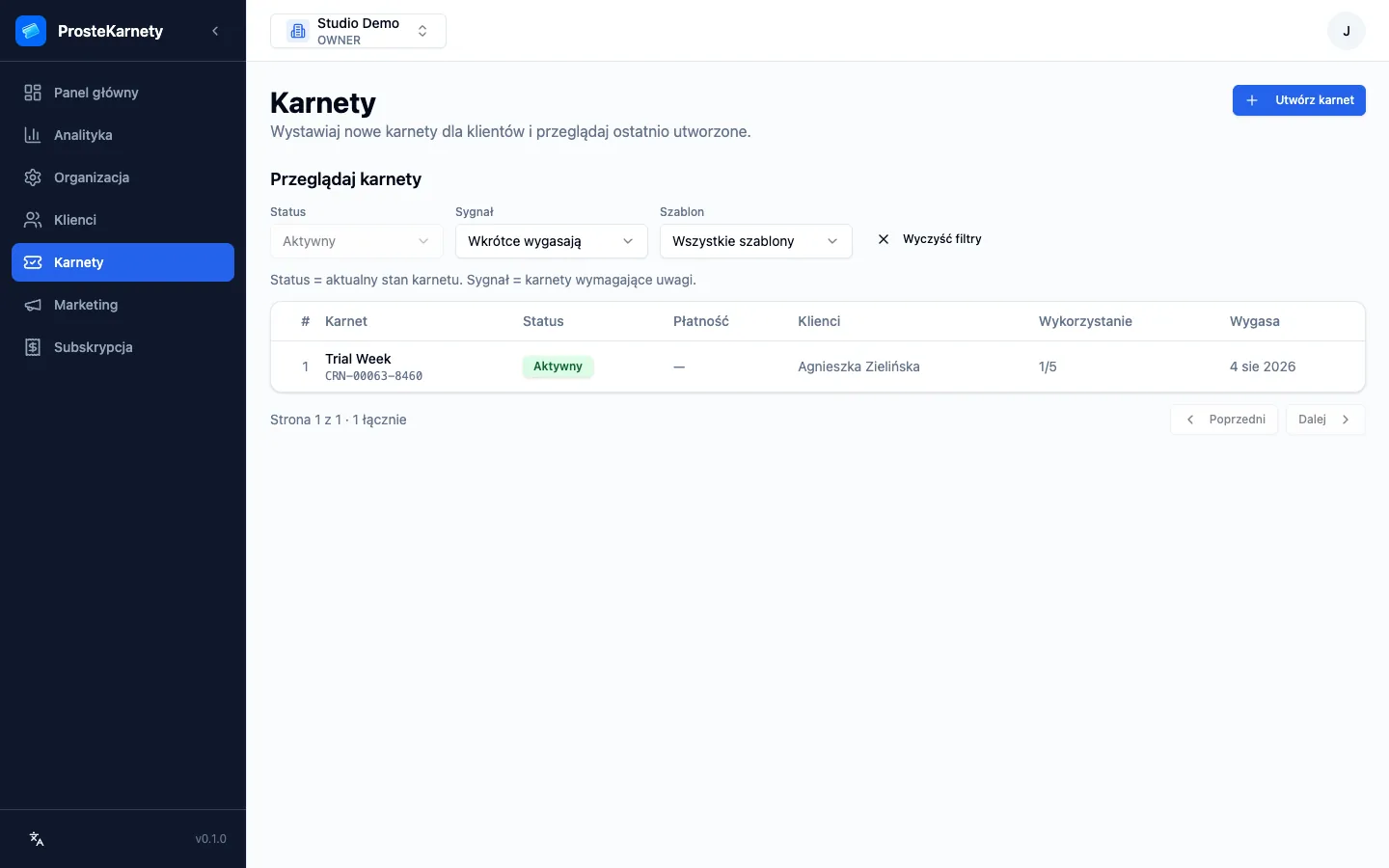
- Każdy wiersz paska jest klikalny. Kliknięcie otwiera gotową, przefiltrowaną listę — Karnety albo Klienci — z dokładnie tymi osobami, których dotyczy sygnał.
- Na przykład Karnety wkrótce wygasają otwiera listę Karnety z filtrem Sygnał: Wkrótce wygasają — od razu widzisz, komu kończy się ważność, i możesz działać.
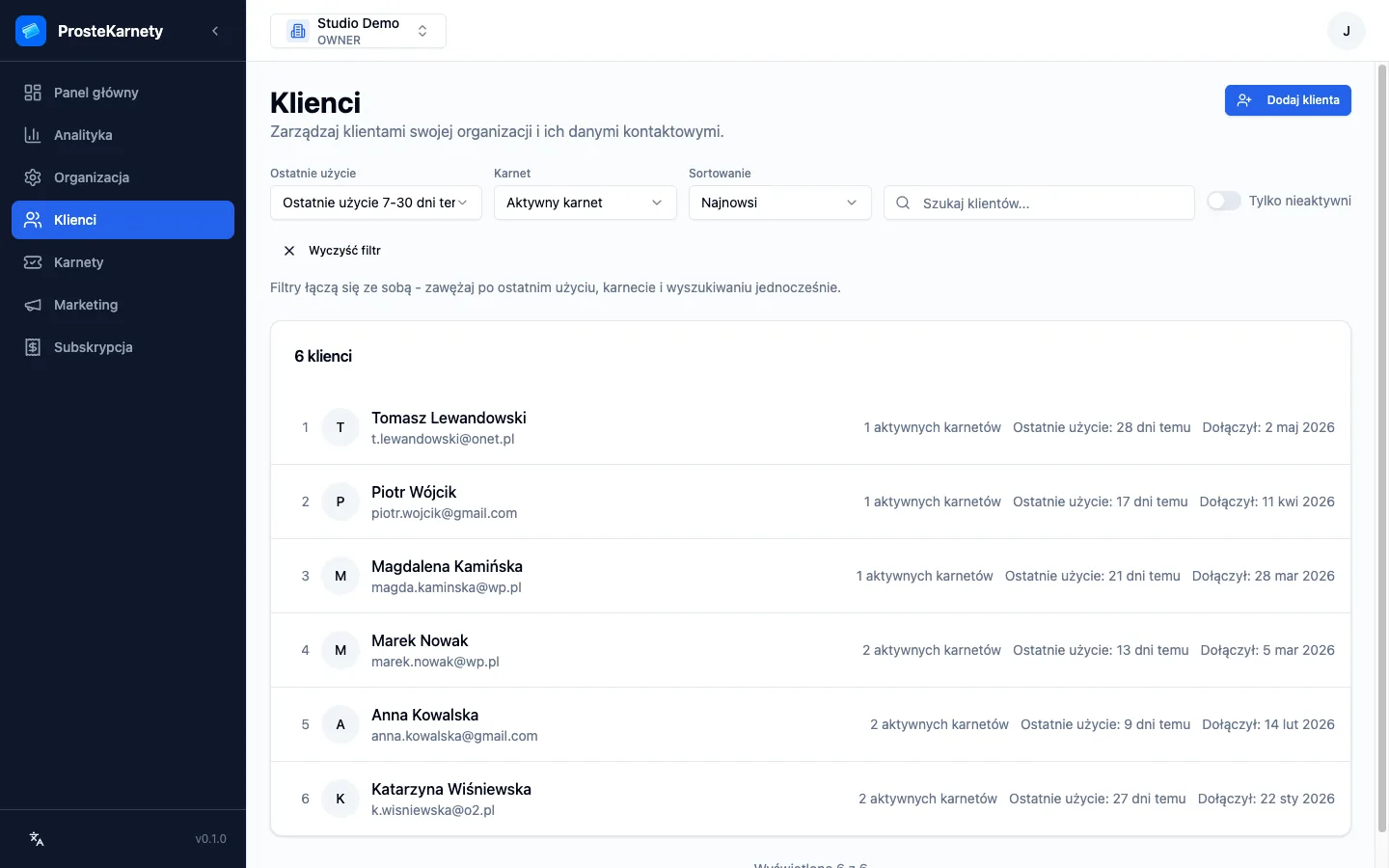
- W Klientach filtry łączą się ze sobą — zawężasz po ostatnim użyciu i po karnecie jednocześnie. Sygnał Klienci z ostatnim użyciem 7–30 dni temu pokazuje np. osoby, które mają aktywny karnet, ale ostatnio ucichły — na liście widzisz od razu oba filtry.
- Z takiej listy działasz od razu: zapraszasz z powrotem, przypominasz, przedłużasz albo proponujesz kolejny karnet — zanim klient odejdzie do konkurencji.
Uprawnienia i regulamin
Uprawnienia pracowników oraz regulamin organizacji ustawiasz w Panelu online w przeglądarce (organizacje.prostekarnety.pl) — nie w aplikacji mobilnej.
14.1 Uprawnienia pracownika
Właściciel i administrator mają zawsze pełny dostęp. Zwykłemu Pracownikowi możesz dodatkowo nadać dwa uprawnienia.
- Otwórz Organizacja → Członkowie i wejdź w szczegóły wybranego pracownika.
- W sekcji Uprawnienia przełącz wybrane opcje. Zmiana zapisuje się od razu.
- Cofanie wejść — pozwala pracownikowi cofnąć (odznaczyć) omyłkowo zarejestrowane wejście na karnecie. Standardowo dostępne tylko dla właściciela i administratora.
- Anulowanie karnetu — pozwala pracownikowi anulować karnet (czerwony przycisk „Anuluj karnet” na widoku karnetu). Dla pracownika jest domyślnie włączone; możesz je wyłączyć.
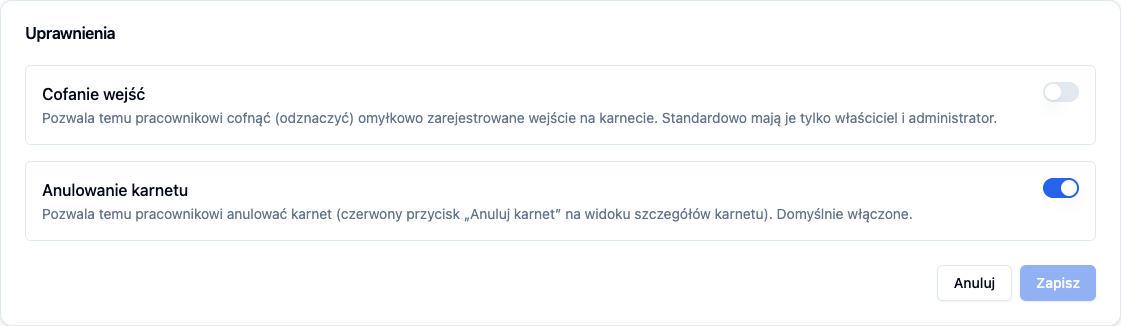
Każda taka akcja jest widoczna w historii karnetu — wraz z informacją, kto i kiedy ją wykonał. Nowa zmiana uprawnień działa po tym, jak aplikacja pracownika odświeży sesję (przy kolejnym uruchomieniu). Szczegóły w Historii zmian.
14.2 Regulamin organizacji
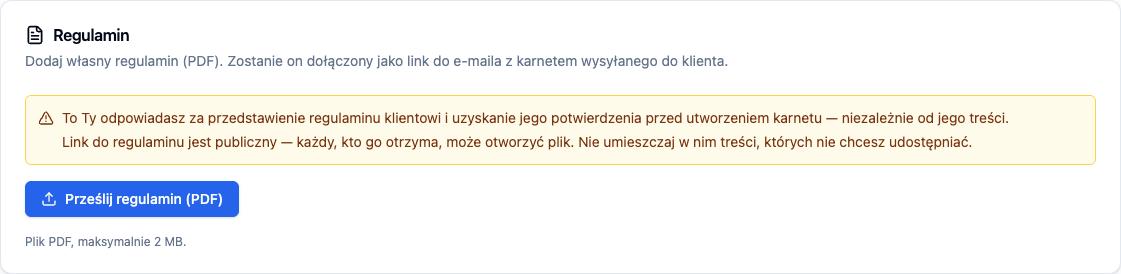
Możesz dołączyć własny regulamin (plik PDF) do e-maili z karnetem wysyłanych klientom.
- Otwórz Ustawienia organizacji → sekcja Regulamin.
- Kliknij Prześlij regulamin (PDF) i wybierz plik (do 2 MB). W każdej chwili możesz go podmienić (Zmień plik) lub usunąć (Usuń).
- Po wgraniu link do regulaminu trafia do e-maila z karnetem, który klient dostaje przy jego aktywacji.
- Link jest publiczny — każdy, kto go otrzyma, może otworzyć plik. To Ty odpowiadasz za przedstawienie regulaminu klientowi i uzyskanie jego akceptacji przed utworzeniem karnetu.
Więcej o tej nowości znajdziesz w Historii zmian.
Codzienna obsługa
Jako pracownik widzisz tylko to, czego potrzebujesz do obsługi klientów przy ladzie.
- Dostępne zakładki: Klienci, Karnety i Wizyty (bez Szablony).
- Możesz dodawać klientów, wystawiać karnety oraz skanować i oznaczać wejścia.
- W zakładce Wizyty prowadzisz własny terminarz — umawiasz i oznaczasz jako wykonane wizyty przypisane do Ciebie (sekcja 6). Cudze terminy widzisz jako Zajęte.
- Nie masz dostępu do ustawień organizacji, zespołu, rozliczeń ani tworzenia szablonów.
Gotowy, żeby zacząć?
Pobierz aplikację, załóż konto i wystaw pierwszy karnet w kilka minut. Plan Starter za darmo.